Nesta sessão vamos demostrar a ferramenta de cadastros dentro da Cfaz, esses cadastros são o seu banco de dados de solicitantes pacientes e colaboradores.
Para acessar, clique em "Cadastros" no menu lateral esquerdo. Serão exibidas as opções "Dentistas, Pacientes e Colaboradores".
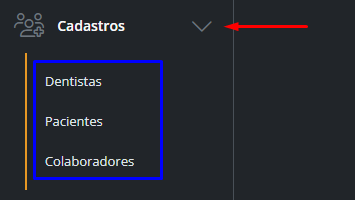
⚠️ A nomenclatura do solicitante varia de acordo com o perfil de atendimento da clinica nesse exemplo dentistas.
Dentistas
Ao clicar sobre a opção dos dentistas, aparecerá uma lista de todos solicitantes cadastrados em seu sistema em ordem alfabética. Nesta tela, você pode localizar o solicitante pelo nome. Se preferir realizar uma "busca mais específica", clique em "Mais filtros", onde será possível pesquisar pelos seguintes critérios: Nome, E-mail, Número do Conselho, Telefone, Clínica e ID, para clinicas que trabalham com a ferramenta de CRM .


Além da busca, esta tela também disponibiliza as opções de "visualizar, editar, excluir" e "criar um novo cadastro de solicitante".

Na tela de criação de novo cadastro para solicitante somente o nome é obrigatório para finalizar a criação, porém existem vários campos que podem ser preenchidos, sendo eles:
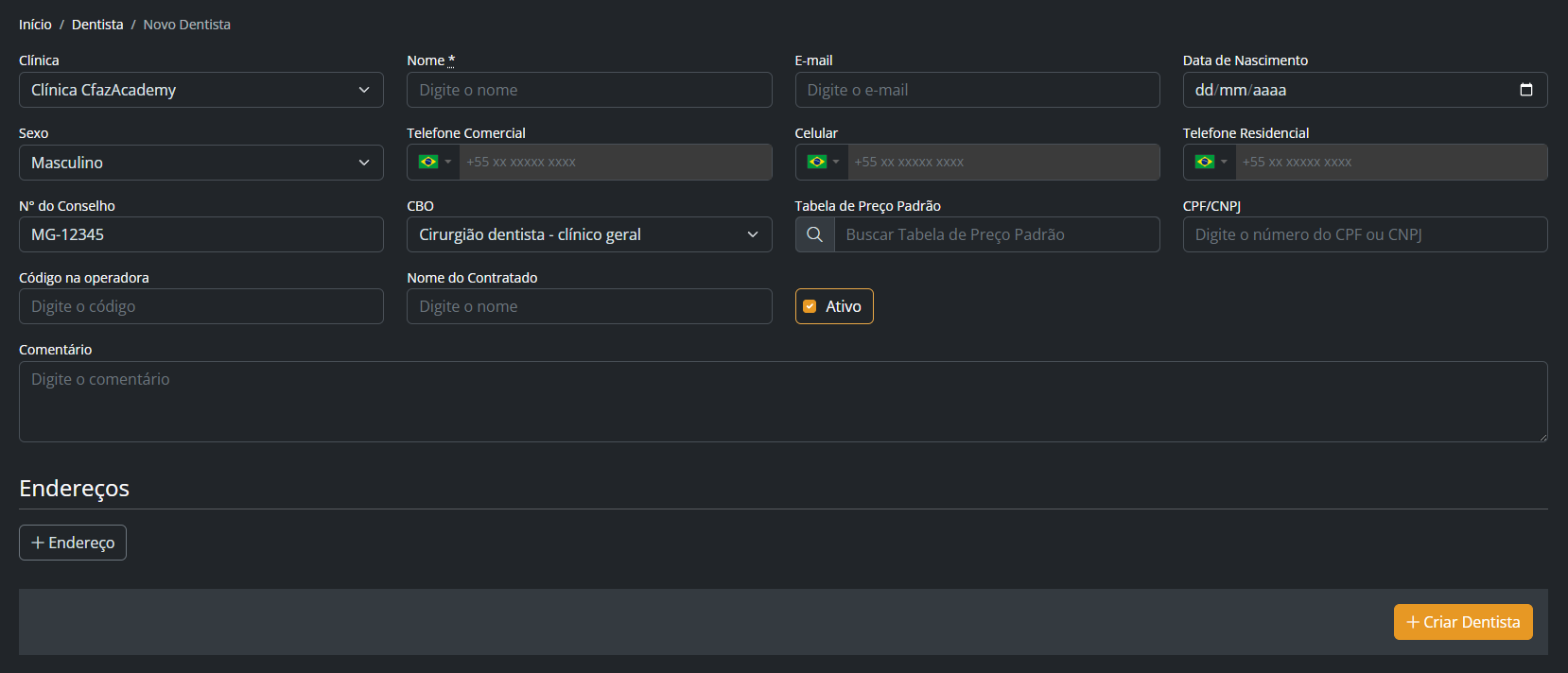
Clinica: Selecione a clinica para vincular o cadastro do solicitante a ela
Nome: Nome do Dr(a)
E-mail: endereço de email do solicitante
Data de nascimento: data de nascimento do solicitante
Sexo: Sexo do solicitante
Telefone comercial: telefone comercial do solicitante
Celular: celular do solicitante
Telefone residencial: telefone residencial do solicitante
Numero do conselho: antes de digitar o numero coloque o estado por exemplo MG-12345
CBO: seleciona a classificação brasileira de ocupação
Tabela de preço padrão: selecione uma tabela de preço padrão para esse solicitante, quando criar um pedido e vincular esse solicitante a tabela será adicionada automaticamente.
CPF/CNPJ: Cpf ou CNPJ do solicitante
Código na operadora: esse dado é necessário somente quando atende convenio é código do solicitante na operadora
Nome do contratado: Funciona da mesma forma que o código caso atenda convenio e precise desse dado ele deve ser preenchido nesse campo
Ativo: se o solicitante está ativo ou não
Comentário: algum comentário que considere relevante sobre o solicitante
Endereço: clique no botão para liberar o preenchimento dos dados de endereço, você pode gerar mais de um endereço para o solicitante
⚠️Esse cadastro também pode ser realizado durante a criação do pedido. Ou seja, não é necessário cadastrar os solicitantes previamente. Caso seja um novo solicitante, basta realizar o cadastro na própria tela de criação do pedido.
Pacientes
Ao clicar sobre a opção dos pacientes, aparecerá uma lista com todos os pacientes cadastrados em seu sistema em ordem alfabética.
Nesta tela, você pode "localizar um paciente pelo nome" ou utilizar a opção "Mais filtros" para realizar uma busca mais específica. Os filtros disponíveis incluem: "nome, CPF, identidade, telefone, e-mail, data de nascimento, responsável legal, nome da mãe, nome do dentista, data do último pedido e ID".

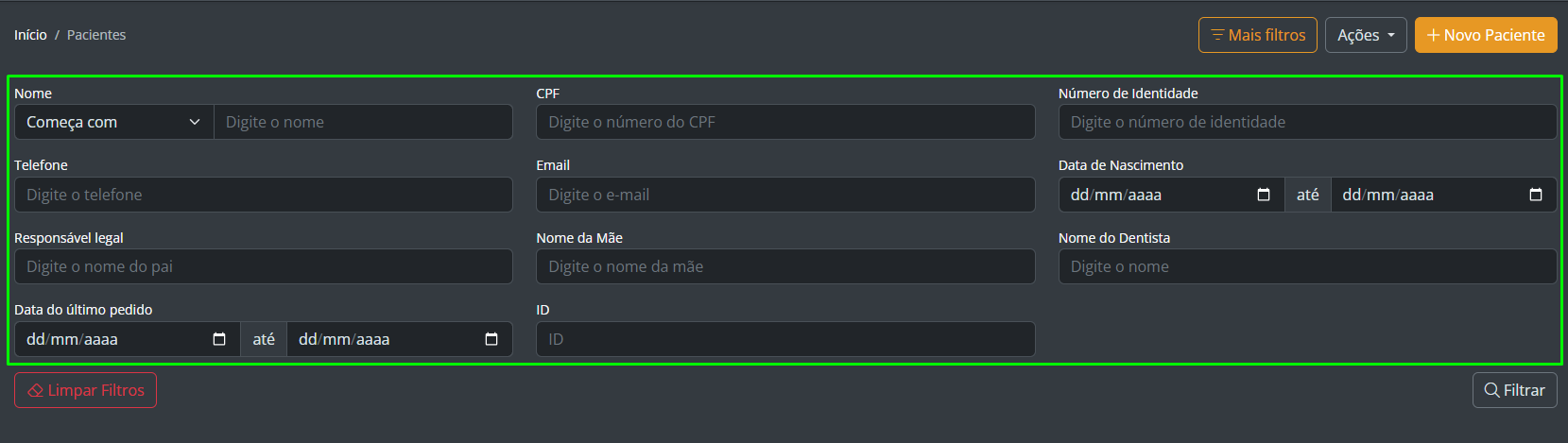
Além da busca, esta tela também disponibiliza as opções de "visualizar, editar, excluir" e criar um "novo cadastro de paciente".

Na tela de criação de novo cadastro de paciente, a seleção da "clinica, nome do paciente, data de nascimento e gênero" são obrigatórios para finalizar a criação, porém existem vários campos que podem ser preenchidos sendo eles:
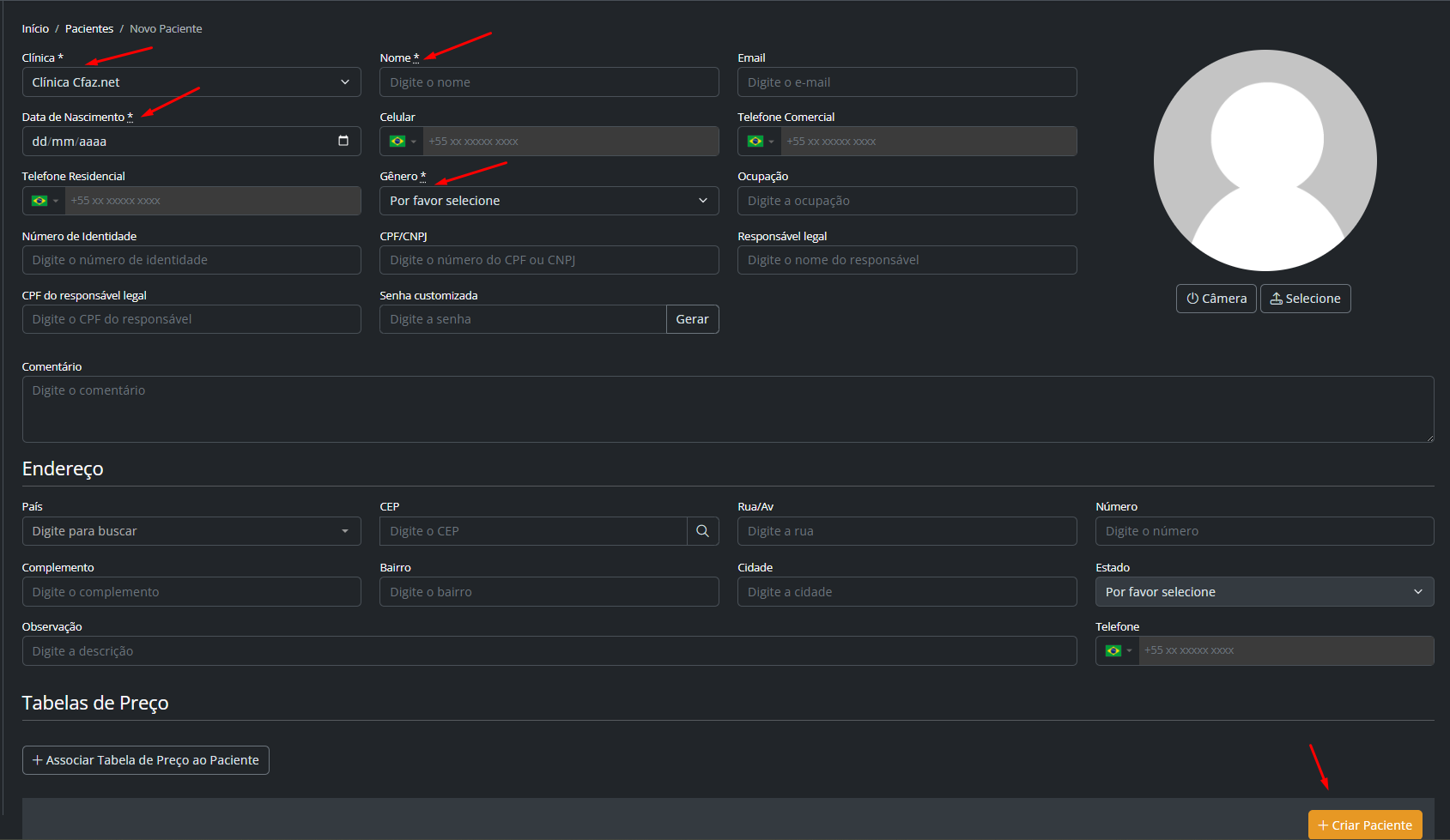
E-mail: Digite o endereço de e-mail do paciente para envio de comunicações e acesso ao portal, quando aplicável.
Celular: Cadastre o número de telefone celular do paciente.
Telefone Comercial: Informe o telefone comercial, caso exista.
Telefone Residencial: Informe o telefone residencial do paciente.
Ocupação: Informe a profissão ou ocupação do paciente.
Número de Identidade: Digite o número do documento de identidade (RG ou equivalente).
CPF/CNPJ: Informe o CPF do paciente ou, quando aplicável, o CNPJ.
Responsável Legal: Preencha o nome do responsável legal, quando necessário.
CPF do Responsável Legal: Informe o CPF do responsável legal.
Senha Customizada: Permite definir uma senha personalizada para o acesso do paciente ao portal. Caso prefira, utilize o botão Gerar para criar uma senha automaticamente.
Comentário: Campo destinado ao registro de informações ou observações internas sobre o paciente.
País: Selecione o país de residência do paciente.
CEP: Informe o CEP. Ao realizar a consulta, o sistema poderá preencher automaticamente os demais dados do endereço, quando disponíveis.
Rua/Av: Digite o nome da rua, avenida ou logradouro.
Número: Informe o número do imóvel.
Complemento: Preencha informações complementares do endereço, como apartamento, sala ou bloco.
Bairro: Informe o bairro.
Cidade: Digite a cidade correspondente ao endereço.
Estado: Selecione o estado (UF).
Telefone: Informe um telefone de contato relacionado ao endereço, caso necessário.
Observação: Campo destinado ao registro de informações complementares sobre o endereço.
Tabelas de Preço: Permite vincular uma ou mais tabelas de preço ao paciente, definindo os valores que serão utilizados na cobrança dos exames conforme a política da clínica.
⚠️ O cadastro do paciente também pode ser realizado durante a criação do pedido. Dessa forma, não é necessário cadastrar o paciente previamente. Caso seja um novo paciente, basta realizar o cadastro na própria tela de criação do pedido, tornando o processo mais rápido e prático.
Colaboradores
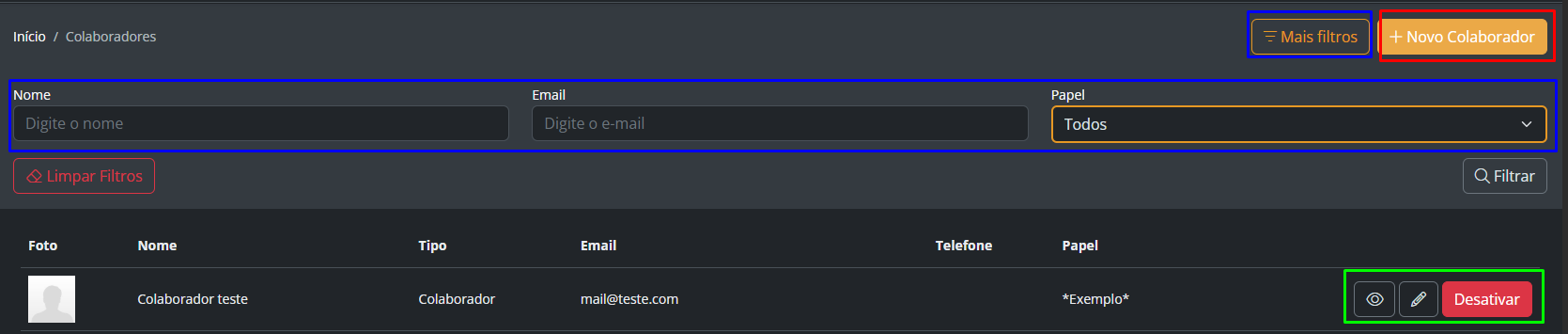
Ao clicar sobre a opção dos colaboradores, aparecerá uma lista com todos os colaboradores cadastrados em seu sistema em ordem alfabética.
Nesta tela, você pode "criar um novo colaborador", realizar buscas utilizando os "filtros de nome, e-mail ou papel", além de "visualizar, editar e desativar" os colaboradores já cadastrados.
Na tela de criação de novo cadastro para colaborador, os dados "nome", "e-mail" e "clinicas que podem visualizar", são obrigatórios para finalizar a criação.
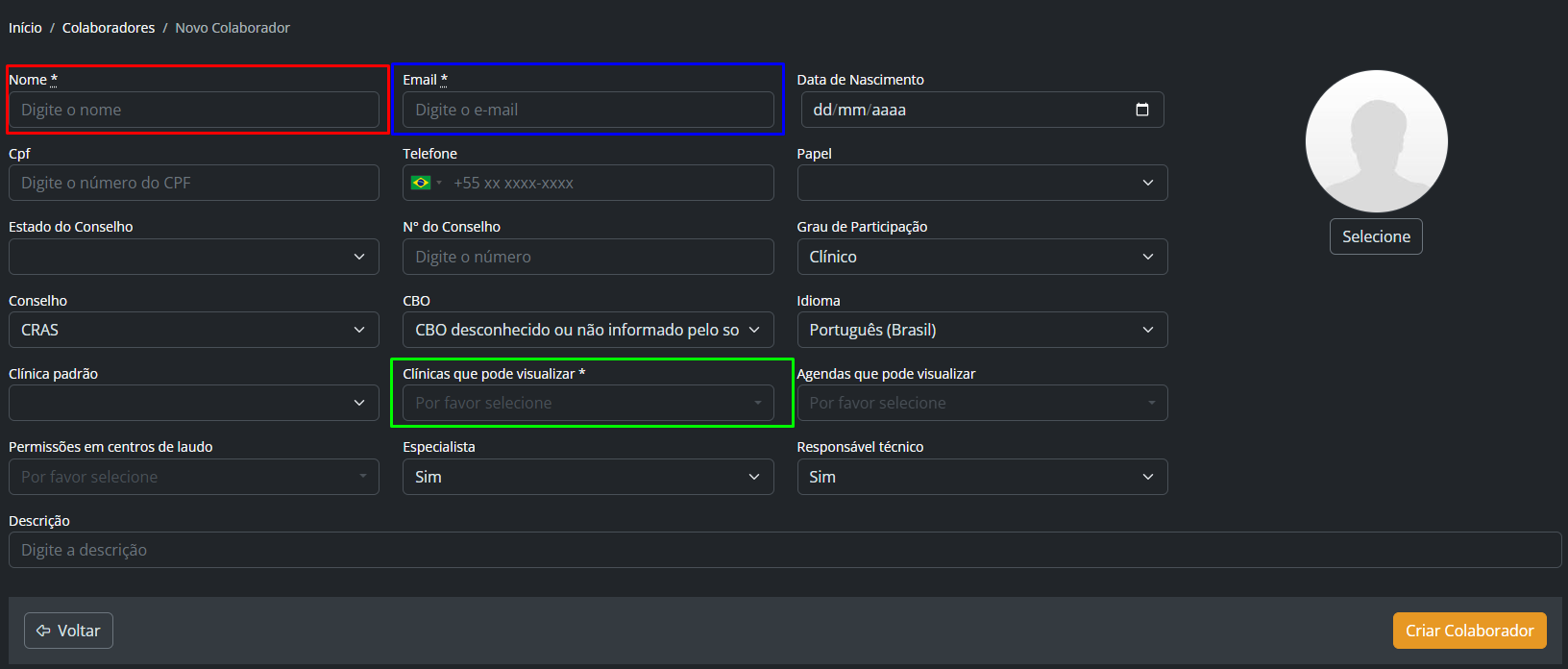
Existem vários campos que podem ser preenchidos no cadastro do colaborador, sendo eles:
Data de Nascimento: Informe a data de nascimento do colaborador no formato dd/mm/aaaa.
CPF: Preencha o CPF do colaborador.
Telefone: Informe um telefone para contato, incluindo o DDD.
Papel: Selecione o papel (perfil de permissão) que será atribuído ao colaborador. O papel define quais funcionalidades ele poderá acessar no sistema.
Estado do Conselho: Selecione o estado em que o conselho profissional do colaborador está registrado.
Nº do Conselho: Informe o número de registro do conselho profissional.
Grau de Participação: Defina o tipo de participação do colaborador na clínica, como Clínico ou outra opção disponível.
Conselho: Selecione o conselho profissional correspondente ao colaborador (ex.: CRO, CRM, CRAS, etc.).
CBO: Selecione o Código Brasileiro de Ocupações (CBO) correspondente à função exercida pelo colaborador.
Idioma: Escolha o idioma de utilização do sistema para esse colaborador.
Clínica Padrão: Defina a clínica padrão que será utilizada como referência ao acessar o sistema.
Agendas que Pode Visualizar: Selecione as agendas que o colaborador poderá visualizar e utilizar.
Permissões em Centros de Laudo: Defina os Centros de Laudo aos quais o colaborador terá acesso, quando essa funcionalidade estiver disponível.
Especialista: Indique se o colaborador será considerado um especialista dentro do sistema.
Responsável Técnico: Informe se o colaborador será o Responsável Técnico (RT) da clínica.
Descrição: Campo opcional para adicionar observações ou informações complementares sobre o colaborador.
O "papel" define o nível de permissão que será concedido a um determinado colaborador. Esses papéis podem ser criados e personalizados na seção Configurações > Permissão, permitindo definir quais funcionalidades cada usuário poderá acessar e executar no sistema.
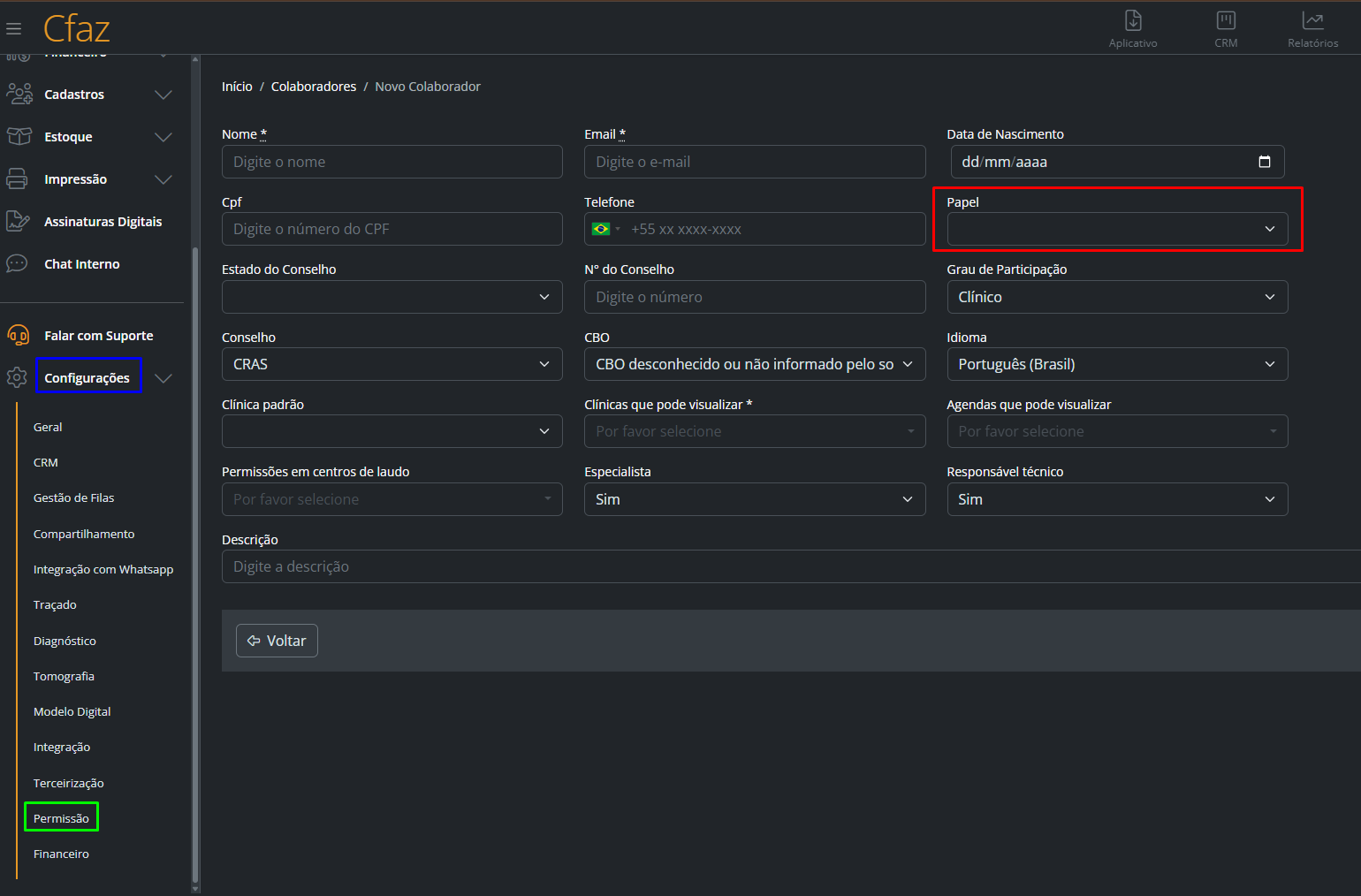
⚠️ Para aprender como criar os papeis dos colaboradores acesse: Permissões dos colaboradores
Este artigo foi útil?
Que bom!
Obrigado pelo seu feedback
Desculpe! Não conseguimos ajudar você
Obrigado pelo seu feedback
Feedback enviado
Agradecemos seu esforço e tentaremos corrigir o artigo