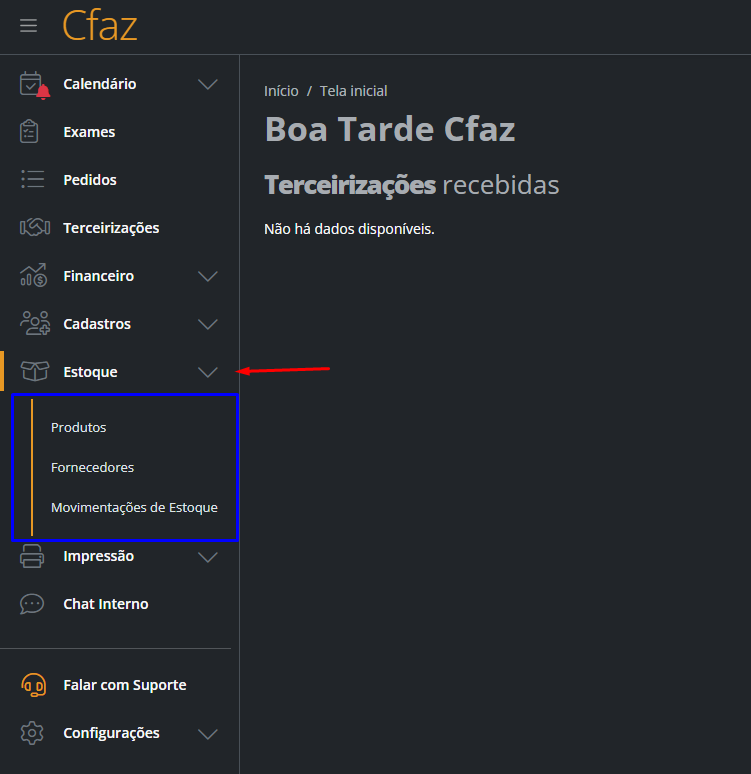
Neste artigo demonstraremos como funciona a ferramenta de estoque na cfaz.net Para acessar a ferramenta de estoque clique em "Estoque" no menu lateral esquerdo, nesse menu temos 3 sessões "Produtos, Fornecedores e Movimentações de estoque."
Produtos
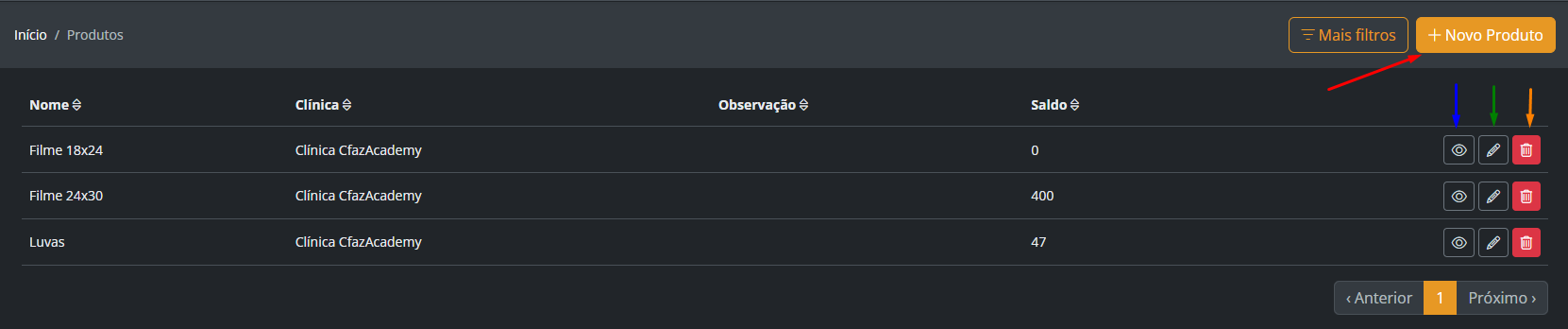
Ao clicar na sessão produtos você terá acesso a todos os produtos cadastrados em seu sistema. Nessa tela você pode "criar novos produtos", "visualizar", "editar" e "excluir" um produto.
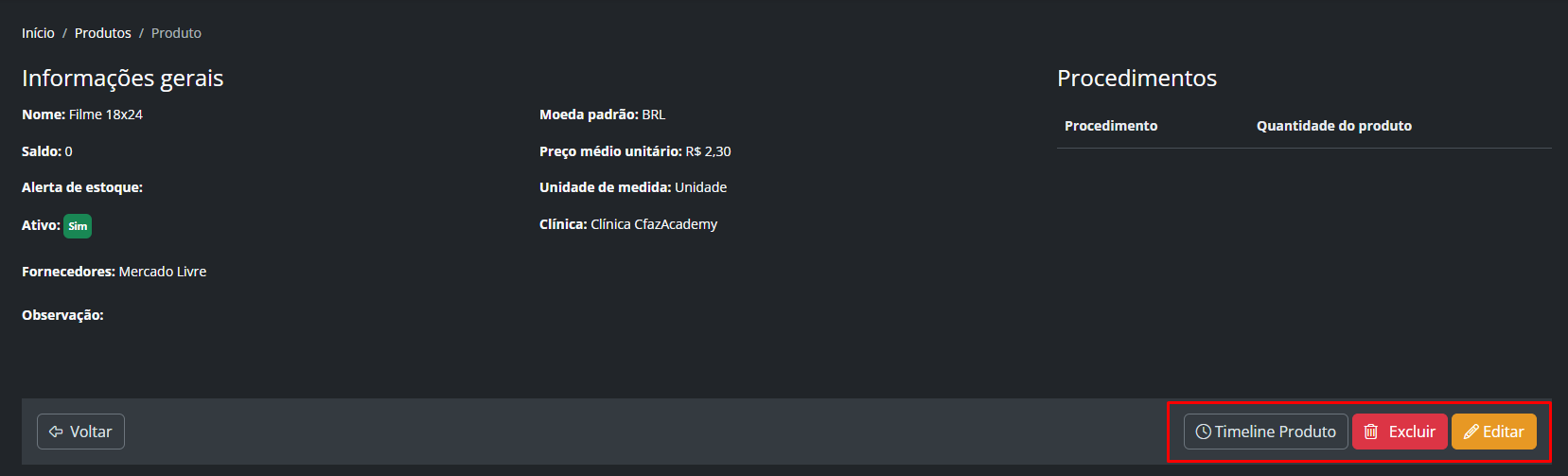
Clicando em visualizar você tem acesso á todas informações do produto, nesta tela você pode "excluir, editar e conferir a Timeline do produto".
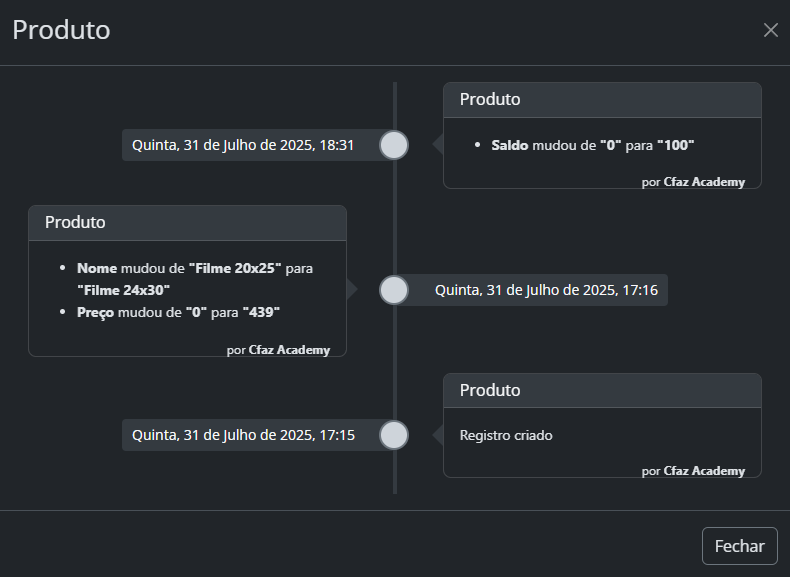
A Timeline mostra todas as atualizações feitas no produto desde a sua criação.
Ao criar um novo produto, apenas os campos "Nome e Saldo" são obrigatórios para o cadastro. Os demais campos são opcionais e podem ser preenchidos conforme a necessidade da clínica, como "Alerta de estoque, Moeda padrão, Preço médio unitário, Unidade de medida, Fornecedor, Código TISS do produto, Código da despesa TISS, Código da tabela TISS, Status (Ativo/Inativo) e Observação".
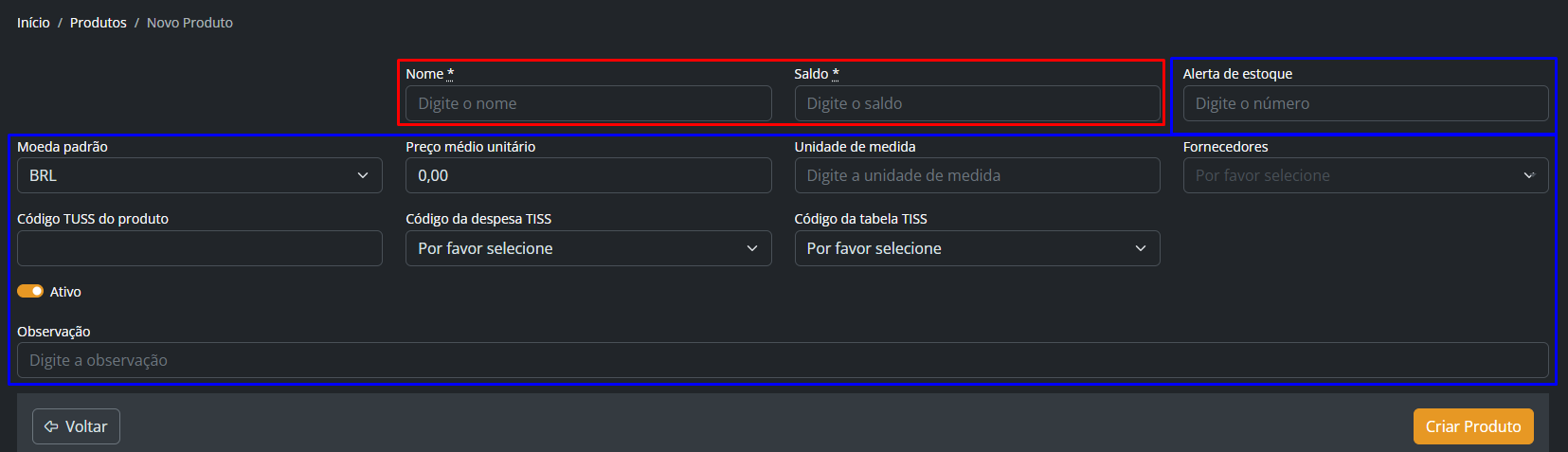
Nome: Dê um nome ao produto
Saldo: Coloque a quantidade disponível
Alerta de estoque: Um limite mínimo para que se inicie novo processo de compra
Preço médio unitário: Valor médio da unidade do produto
Unidade de medida: como você prefere identificar a unidade por exemplo luvas podem ser em pares
Fornecedores: quem forneceu o produto
Ativo: produto esta ativo ou não
Observação: informação relevante sobre o produto
Fornecedores
Na seção fornecedores, é possível visualizar todos os fornecedores cadastrados no sistema. Nessa tela, você também pode "criar novos fornecedores", "visualizar, editar e excluir um fornecedor".

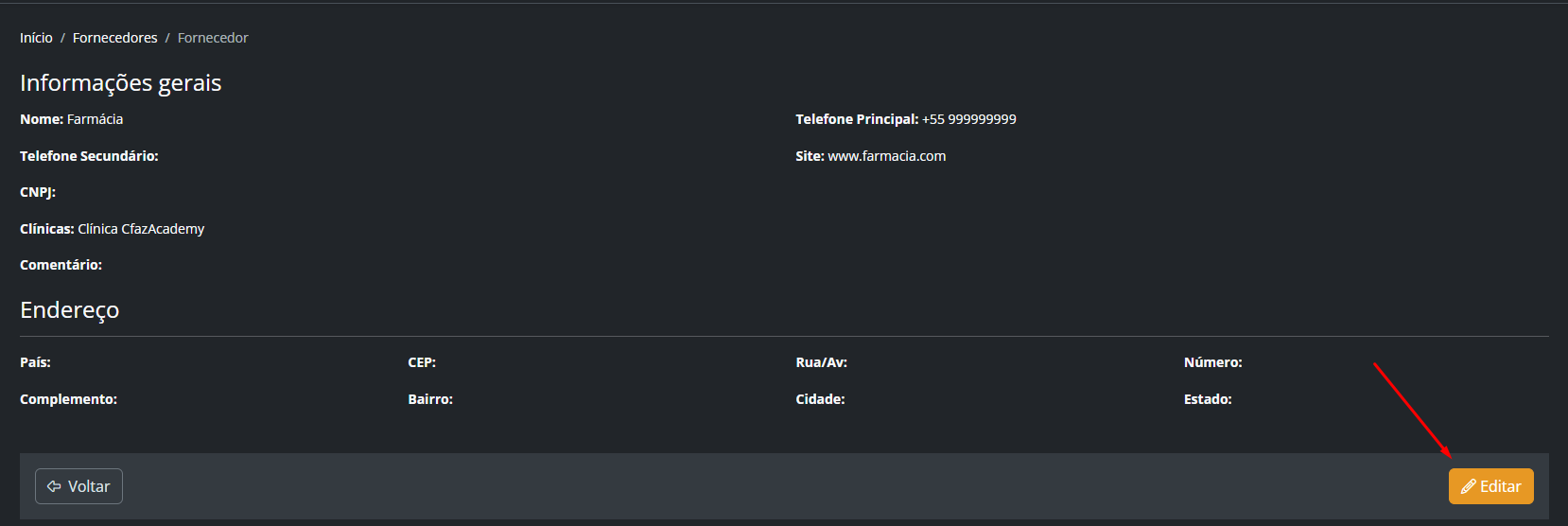
Clicando em visualizar você tem acesso á todas informações do fornecedor, nesta tela você pode clicar em "editar" para alterar as informações.
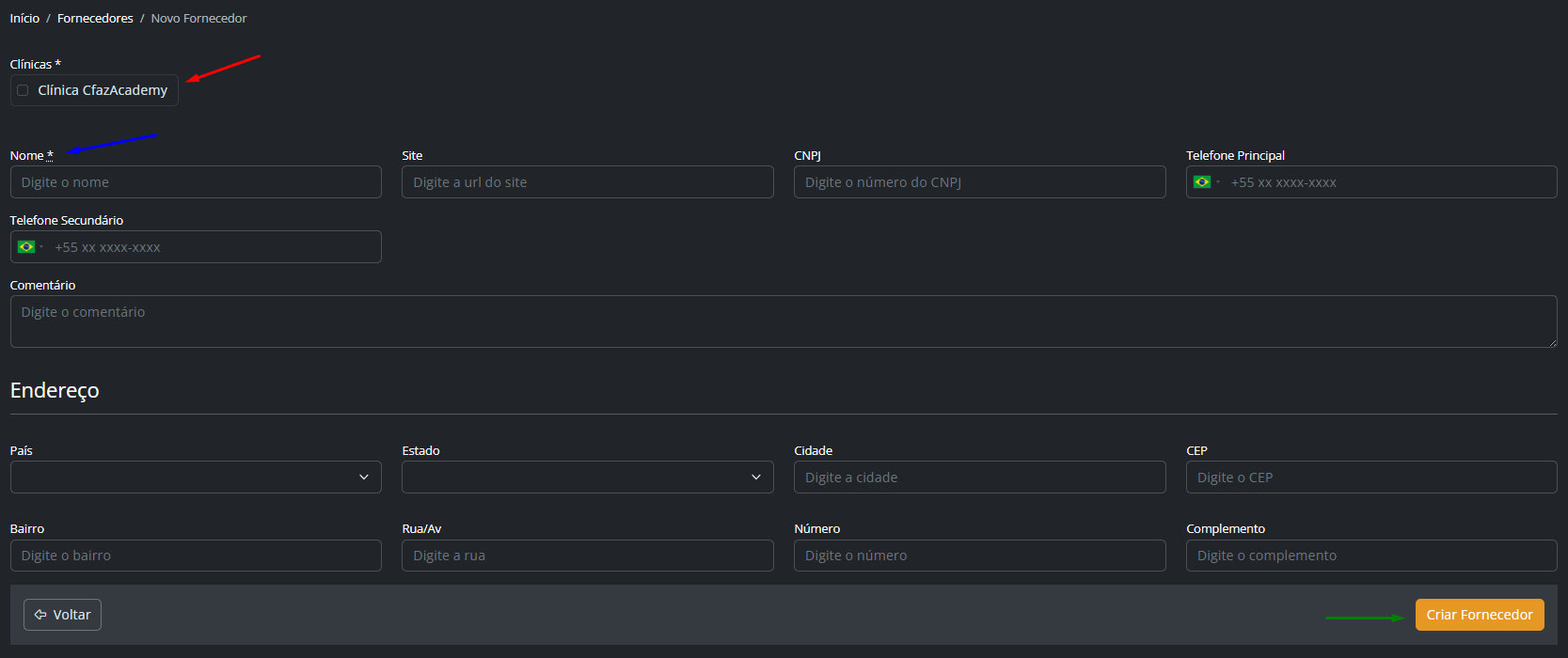
Na hora de criar um novo fornecedor, você "seleciona as clinicas" que utilizaram esses fornecedores todas elas aparecerão na parte superior o "Nome" também é uma informação obrigatória, as outras informações são opcionais e são basicamente dados desses fornecedor, ao final temos o botão "criar fornecedor".
Movimentações de estoque
Em movimentação de estoque, você terá acesso a todas as movimentações feitas em seu sistema. Aqui você pode "criar novas movimentações", "visualizar, editar e excluir uma movimentação".
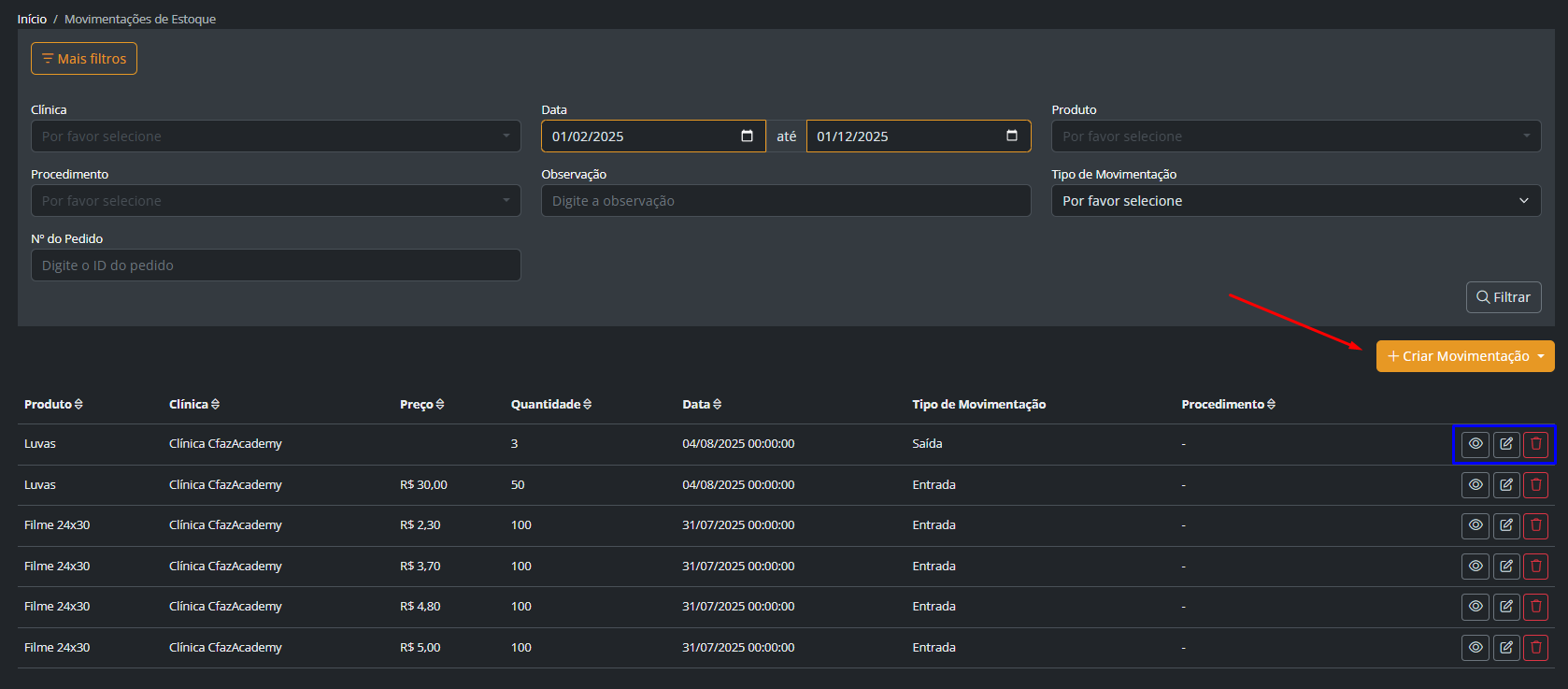
Clicando em visualizar você tem acesso á todas informações da movimentação, nesta tela você pode clicar em "editar" para alterar as informações.

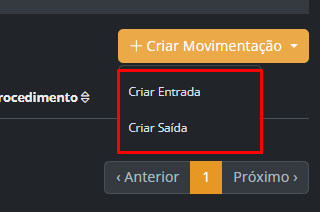
Na hora de criar a movimentação ela pode ser uma "entrada ou saída", ao selecionar uma delas, uma janela aparecerá em primeiro plano com as "informações da movimentação", todas que contem um asterisco (*) ao lado são obrigatórias.
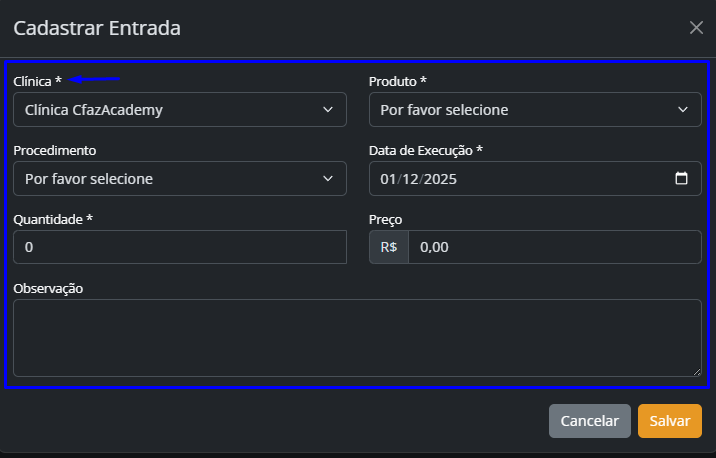
Clínica: Selecione a clinica
Produto: selecione o produto os produtos que aparecerão são de acordo com a clinica selecionada
Procedimento: Selecione o procedimento os procedimentos que aparecerão são de acordo com a clinica selecionada
Data de execução: A data da movimentação
Quantidade: a quantidade que vai entrar ou sair dependendo do tipo da movimentação
Preço: Essa opção só aparece nas movimentações de entrada, mas se refere ao preço pago pelo produto aqui é o preço todas de acordo com a quantidade ele vai fazer a média automaticamente.
→ Ao selecionar um procedimento toda vez que esse procedimento for feito ele descontará uma unidade daquele produto.
Como Usar o Estoque no Cfaz.net | Cadastro, Movimentações e Relatórios
Este artigo foi útil?
Que bom!
Obrigado pelo seu feedback
Desculpe! Não conseguimos ajudar você
Obrigado pelo seu feedback
Feedback enviado
Agradecemos seu esforço e tentaremos corrigir o artigo