Descrição
O parâmetro --compr-quality&100&+Ww&114&241 pode ser utilizado na integração DICOM do sistema CFAZ com o objetivo de aplicar filtros e ajustes manuais em imagens DICOM durante o envio ou processamento.
Este parâmetro é útil para melhorar a visualização das imagens, permitindo ajustar o contraste e a janela de visualização de forma personalizada.
Estrutura do Parâmetro
Componentes:
--compr-quality&100: Define a qualidade de compressão da imagem.100: Qualidade máxima (sem perda visível).
+Ww&114&241: Aplica o filtro114: Valor do Window Width (largura da janela) = Ajuste de brilho241: Valor do Window Center (nível da janela) = Ajuste de contraste
Configurando no integration
Abra o Visualizador DICOM do CFAZ
Acesse o sistema CFAZ.
Vá até o módulo de visualização DICOM.
Clique aqui para ver o passo a passo do visualizador.
Carregue a imagem DICOM desejada
Selecione o exame ou imagem que precisa ser ajustado.
Ajuste a imagem manualmente com o mouse
Clique com o botão esquerdo do mouse sobre a imagem.
Arraste o mouse horizontal e verticalmente:
Movimento horizontal altera o contraste (Window Width - W).
Movimento vertical altera o brilho (Window Level - L).
Observe que, ao fazer isso, os valores de W (contraste) e L (brilho) no canto inferior esquerdo da tela serão atualizados em tempo real.
Mostre a imagem ao cliente
Continue ajustando até que a imagem esteja com brilho e contraste ideais, conforme o cliente deseja.
Anote os valores finais de W e L
Esses serão os valores exatos a serem usados na integração para aplicar o filtro.
Exemplo:
W = 114 (Contraste)
L = 241 (Brilho)
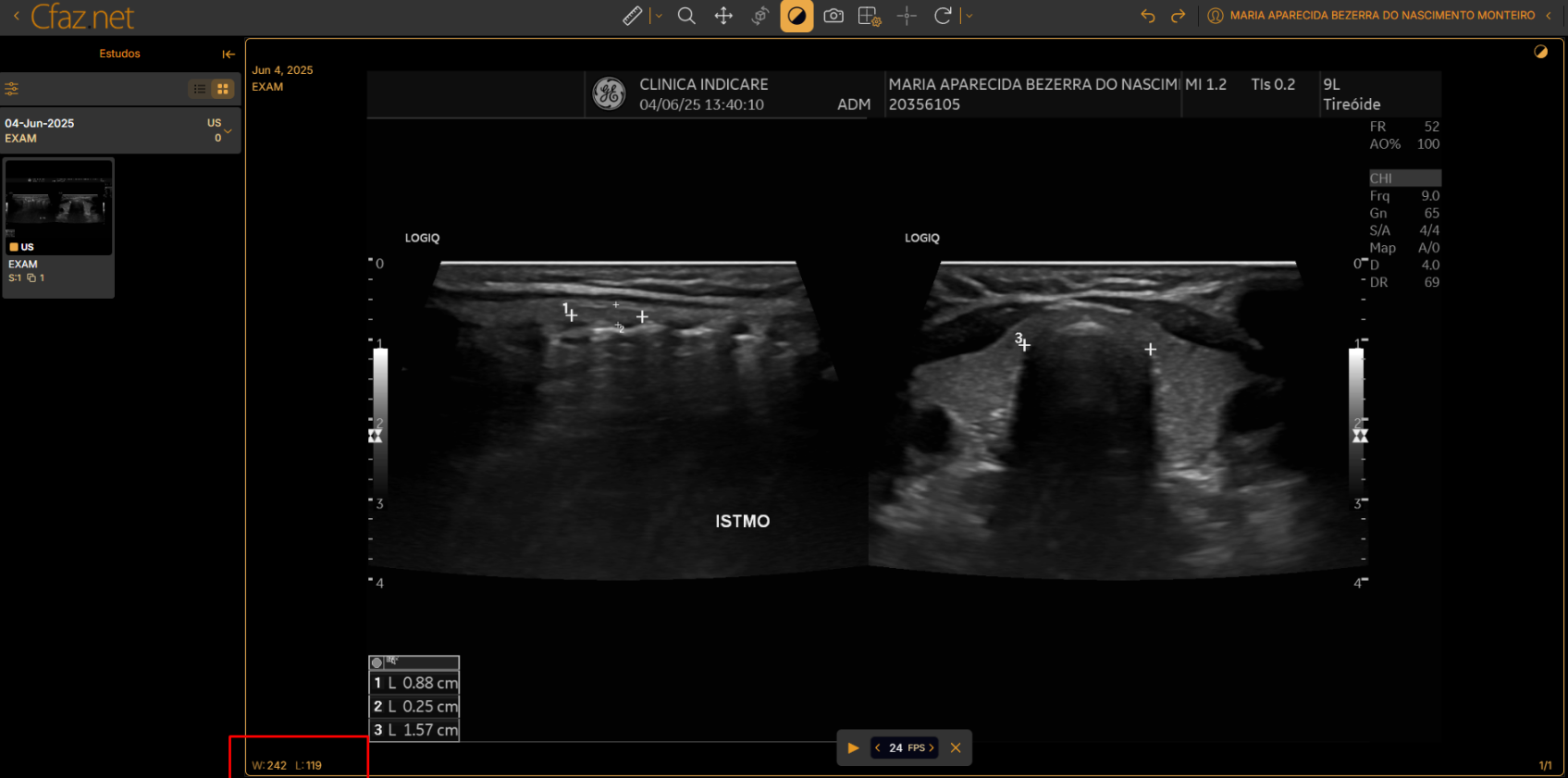
Após identificar os valores ideais de brilho (L) e contraste (W) no visualizador DICOM, siga este passo para aplicar o filtro diretamente na integração:
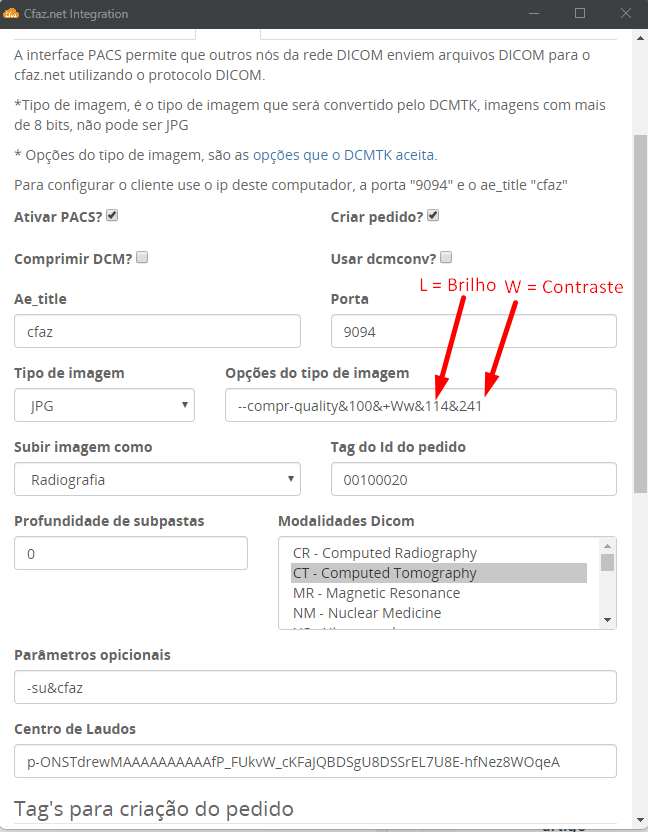
- Acesse o módulo de Integration do CFAZ.
- Vá até a aba “PACS”
- Essa aba é onde os parâmetros DICOM são configurados para o envio das imagens.
- Preencha os campos de ajuste de imagem manual:
- Primeiro campo: insira o valor de L (Brilho)
- Segundo campo: insira o valor de W (Contraste)
Importante:
- A ordem dos valores é L primeiro (brilho) e W depois (contraste).
- Salve as configurações e prossiga com a integração normalmente.
Este artigo foi útil?
Que bom!
Obrigado pelo seu feedback
Desculpe! Não conseguimos ajudar você
Obrigado pelo seu feedback
Feedback enviado
Agradecemos seu esforço e tentaremos corrigir o artigo