Atualmente, temos duas maneiras de visualizar as tags DICOM: uma utilizando os comandos do DCMTK e a outra com o novo visualizador.
Visualizador de tomo
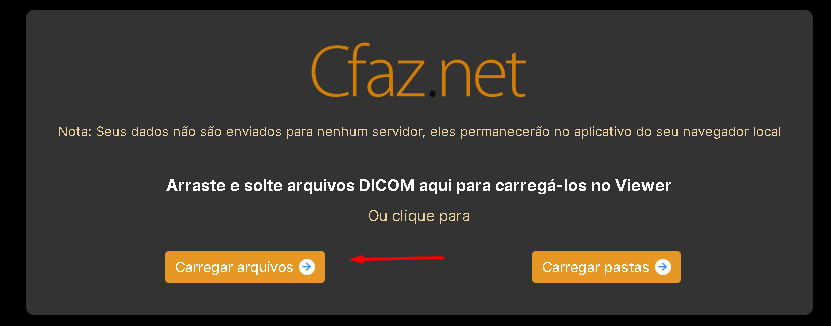
- Acesse o site: https://dicomviewer.cfaz.net/local
- Clique em "Carregar Arquivos".
- Selecione o arquivo .dcm que deseja visualizar e clique em abrir.
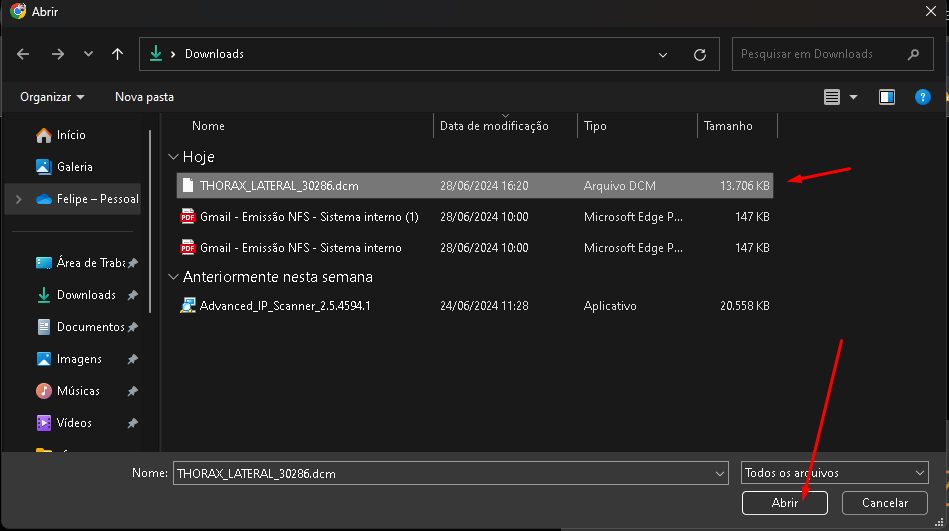
- Selecione o arquivo .dcm que deseja visualizar e clique em abrir.
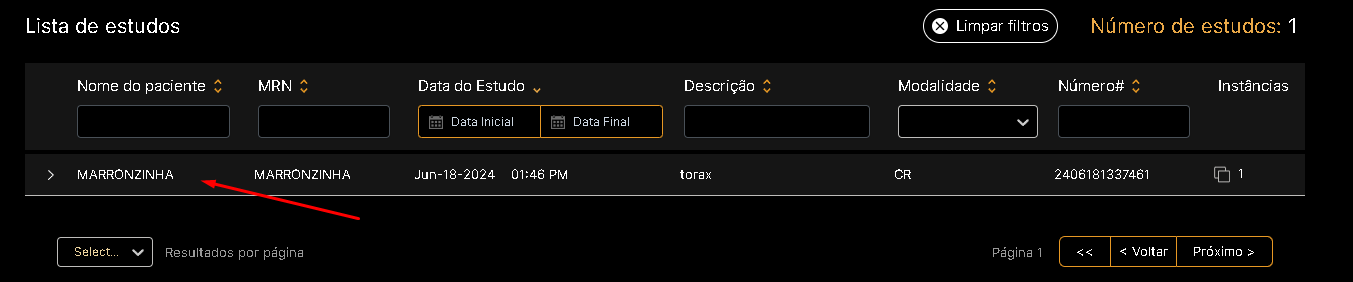
- Clique sobre o nome do paciente desejado.
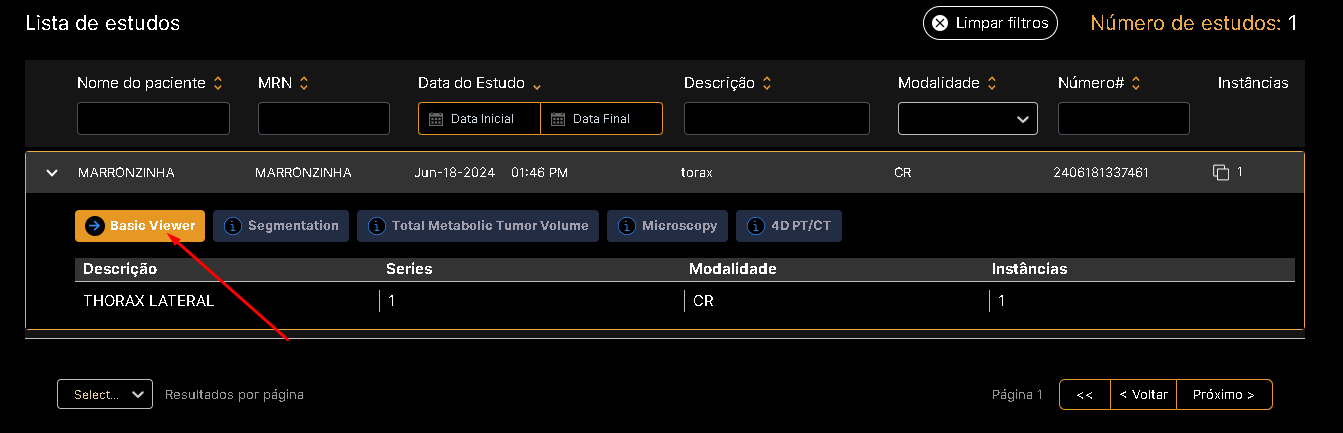
- Clique em "Basic Viewer".
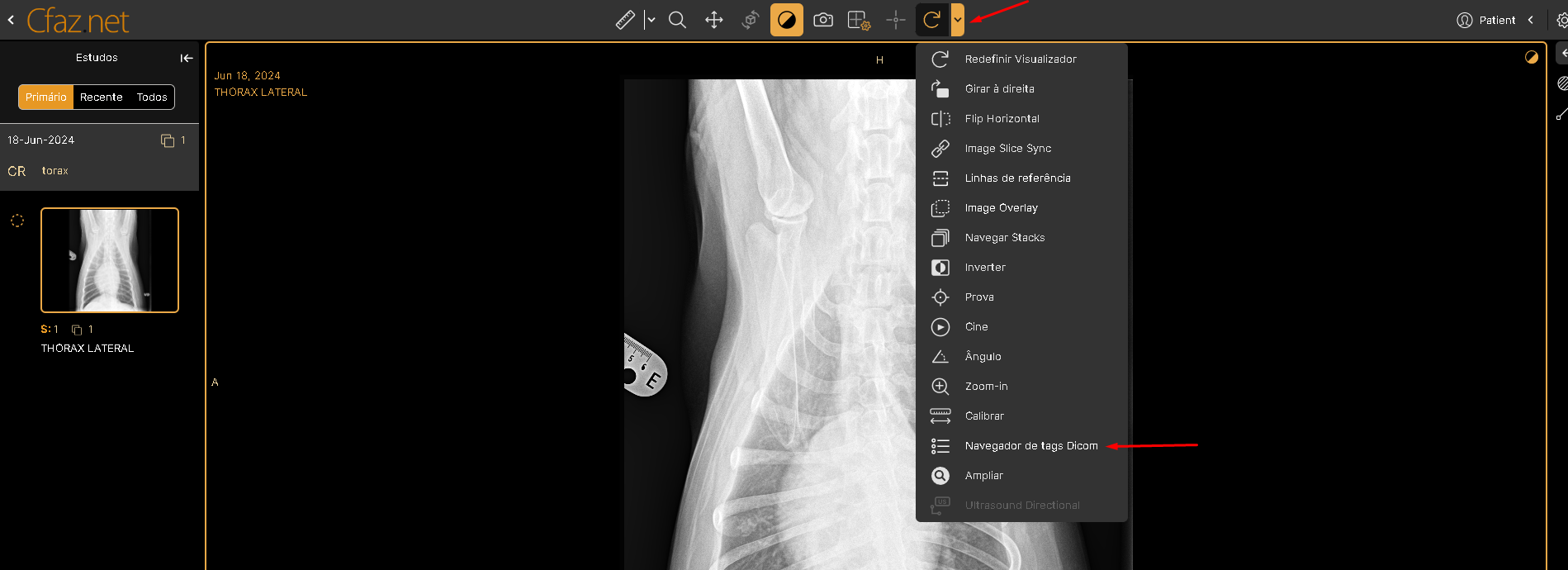
- Clique no menu com uma seta para baixo e clique em "Navegador de Tags DICOM".
 Através do botão de busca, podemos procurar por informações específicas, como tags, requests, quais tags estão associadas a determinadas informações, entre outras.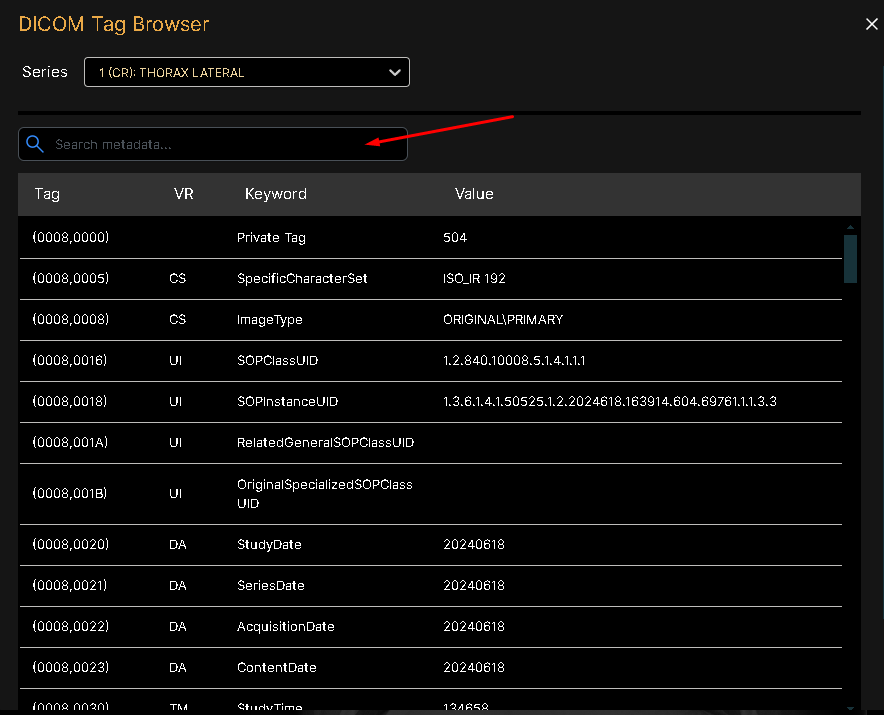
Comandos do dcmtk
- Abra o Prompt de Comando: Pressione a tecla Windows + R, digite "cmd" e pressione Enter.
- Navegue até a pasta "bin" do DCMTK: Digite o comando "cd" seguido pelo caminho para a pasta "bin" do DCMTK no Prompt de Comando e pressione Enter. Por exemplo:
cd C:\cfaz\dcmtk-3.6.5-win32-dynamic\bin
Isso mudará o diretório atual para a pasta "bin" do DCMTK.
- Execute o comando "dcmdump": Agora, você está dentro da pasta "bin" do DCMTK. Para executar o comando "dcmdump", digite o seguinte comando no Prompt de Comando, substituindo "caminho_do_arquivo" pelo caminho completo para o primeiro arquivo da tomo, colocando-o entre aspas:
dcmdump.exe "caminho_do_arquivo"
Por exemplo:
dcmdump.exe "C:\caminho_para_o_arquivo\arquivo.dcm"
dcmdump.exe "c:\cfaz\temp\Tomo exemplo\Reformatted_000.dcm"
Isso irá executar o dump do arquivo DICOM e exibir as informações contidas nele.
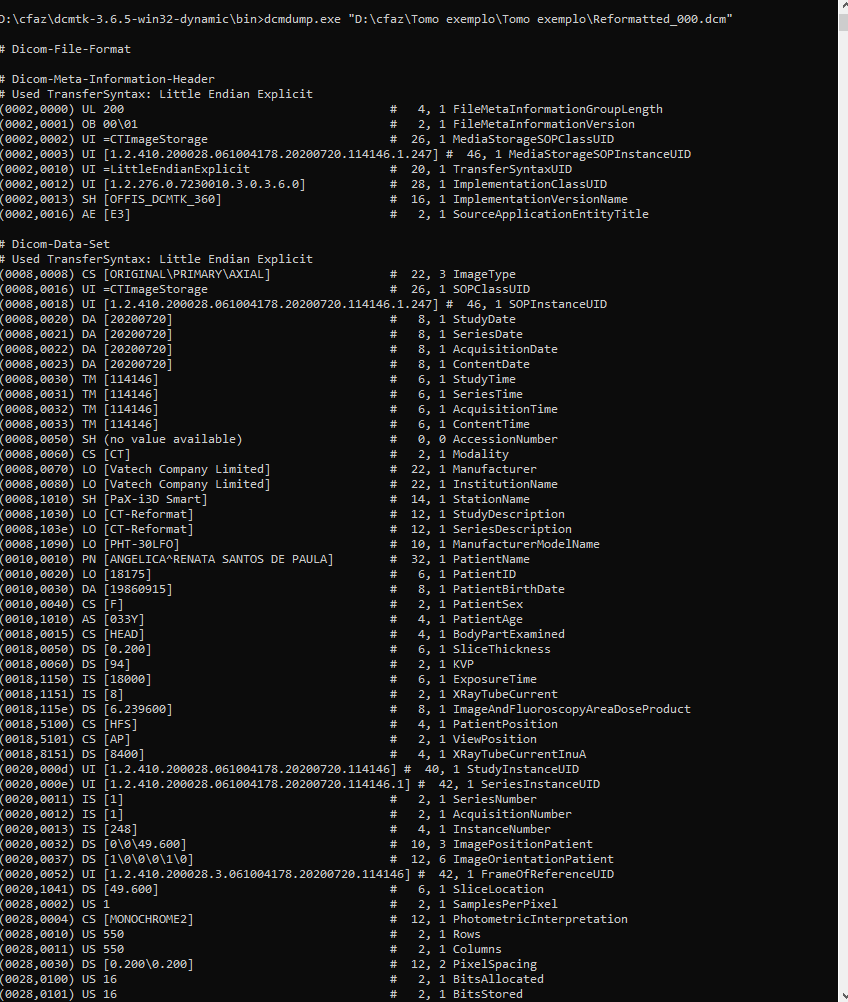
- Com isso poderemos verificar qual tag o aparelho está usando para salvar as informações do paciente, dentista e etc...
- Vamos pegar como exemplo o ID do paciente e o nome
- No resultado exibido pelo comando "dcmdump", procure pela tag "PatientID" (0010,0020). Essa tag contém o ID do paciente.

- No caso do nome do paciente vamos procurar pelo nome do paciente nas infomações ao centro e ver a que tag ele está pertencendo. Nesse exemplo o paciente está sendo salvo na tag: 00100010
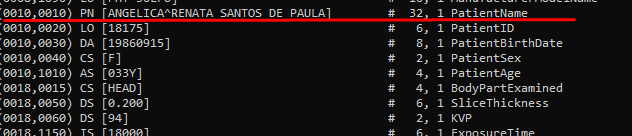
- Seguindo por esse exemplo podemos saber onde está sendo salvo cada informação do dicom e usar para solucionar algum erro de integração ou configurar a integração do cfaz criar o pedido atraves do software de captura.
Este artigo foi útil?
Que bom!
Obrigado pelo seu feedback
Desculpe! Não conseguimos ajudar você
Obrigado pelo seu feedback
Feedback enviado
Agradecemos seu esforço e tentaremos corrigir o artigo