Instalação
- Baixe o Cfaz integration (Instalação Cfaz Integration)
- Descompactar o integration na pasta cfaz em c:
- Libere as permissões de pasta da pasta "cfaz" para prevenir quaisquer erros de permissão. Permissão de pasta
- Verifique os dados da aba "Geral" e aplique (DCMTK não será necessario nessa integração)
- Instale o certificado: Instalação Certificado integration cfaz-integration 4.64 ou superior
- Crie o aparelho dentro do cfaz https://max.cfaz.net/subs/devices/new
- Escolha a clinica onde o aparelho está instalado.
- Coloque o nome do aparelho de acordo com o gosto do cliente.
- Preencha os seguintes campos:
- Nome: Canon
- Tipo de imagem: Fotografia
- Executavel: C:\Program Files (x86)\Canon\EOS Utility\EOS Utility.exe(Verifique onde o EOS foi instalado)
- Tipo de integração: CR
- Caminho para o watcher: C:\cfaz\temp
- Argumentos do executavel: Vazio
- Filtro de aprimoramento: Raio: 6, Intensidade: 1,0
- Caminho do arquivo: vazio
- Conteúdo: vazio
- Configure o aparelho com as seguintes informações:
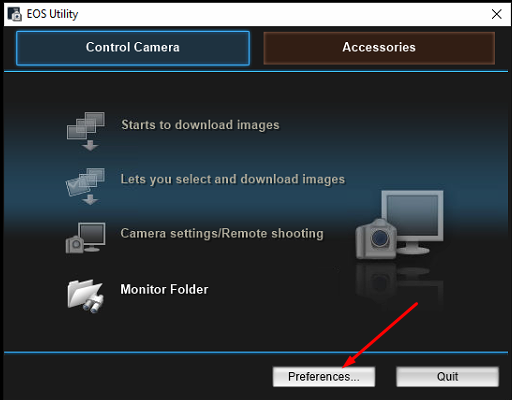
- Abra o EOS
- acesse preferencias
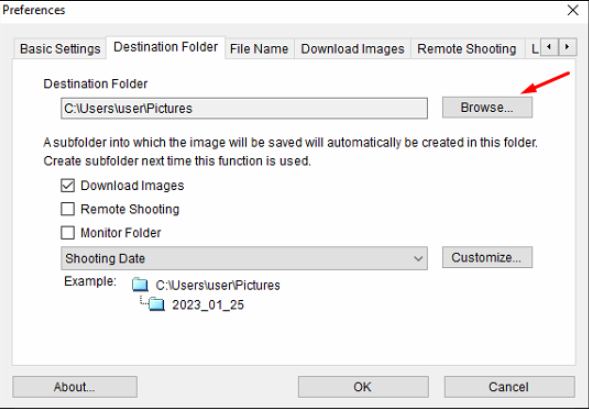
- Mude o local de exportação das imagens para a pasta: C:\cfaz\temp
- Clique em ok para finalizar
Configurações do Watcher
- Com o aplicativo aberto ir em preferences
- Mude o local de exportação das imagens para a pasta: C:\cfaz\temp
Testando a integração
- Clique sobre o botão da integração no cfaz
- À medida que o cliente captura as fotos, elas são automaticamente enviadas diretamente para o sistema.
Problemas
Imagens não aparecem no cfaz
- Acesse o sistema cfaz com suas credenciais no usuario do cliente.
- Entre nas configurações do aparelho de raio-x.
- Anote o caminho da pasta "watcher" exibido nas configurações do aparelho.
- Volte ao sistema cfaz.
- Localize as configurações de integração com o aparelho de raio-x.
- Verifique se o caminho da pasta "watcher" no cfaz corresponde ao caminho anotado anteriormente.
- Faça ajustes no cfaz se os caminhos não coincidirem.
- Verifique o passo a passo do item Configuração da pasta watcher para melhor entendimento
- Caso a primeira opção não de certo verifique se o integration esta fazendo a limpeza da temp. Caso não esteja limpando a temp apaque e faça o teste enviando a imagem do paciente paciente novamente. Libere a permissão de pasta na temp para que o integration consiga realizar a limpeza. (Para verificar como fazer a liberação de permissões de pasta no windows clique aqui).
- Caso o computador seja windows 7 instale o certificado ISGR Clicando aqui. Liberação do Certificado passo a passo
- Mesmo assim nada der certo solicite a ajuda de um amigo.
Este artigo foi útil?
Que bom!
Obrigado pelo seu feedback
Desculpe! Não conseguimos ajudar você
Obrigado pelo seu feedback
Feedback enviado
Agradecemos seu esforço e tentaremos corrigir o artigo