Instalação
- Os aparelhos mais novos precisam que seja criado um aparelho para pan e outro para tele, por causa da pasta watcher (para o 3D acesse este link)
- Baixe o Cfaz integration (Instalação Cfaz Integration)
- Libere as permissões de pasta da pasta "cfaz" para prevenir quaisquer erros de permissão. Permissão de pasta
- Descompactar o integration na pasta cfaz em c:
- Verifique os dados da aba "Geral" e aplique (DCMTK não será necessario nessa integração)
- Instale o certificado: Instalação Certificado integration cfaz-integration 4.64 ou superior
- Crie o aparelho dentro do cfaz https://max.cfaz.net/subs/devices/new
- Escolha a clinica onde o aparelho está instalado.
- Coloque o nome do aparelho de acordo com o gosto do cliente, lembrando que serão dois, um para tele e outro para pan
- Preencha os seguintes campos:
- Tipo de imagem: Radiografia
- Não marcar a opção "Fazer nova captura, após imagem adquirida"
- Tipo de Integração: Cr
- Pasta Watcher Vatech novo
- Nas versões mais novas do Vatech usaremos apenas um aparelho diferente das mais antigas que é necessario criar um aparelho para cada tipo de exame.
- C:\VCaptureSW\ImageOutput\CT (Verifique o caminho do watcher)
- Nas versões mais novas do Vatech usaremos apenas um aparelho diferente das mais antigas que é necessario criar um aparelho para cada tipo de exame.
- Pasta Wacher Vatech antigo
- Se for para telerradiografia (ceph)
- Caminho para o watcher: C:\VCaptureSW\ImageBackup\Ceph (Verificar o caminho do watcher)
- Se for para panorâmica (pano)
- Caminho para o watcher: C:\VCaptureSW\ImageBackup\Pano (Verificar o caminho do watcher)
- Se for para telerradiografia (ceph)
- Executavel: C:\VCaptureSW\Exe\NCSW_2012.exe (Verificar o caminho do executável)
- Argumentos do executavel: Vazio
- Filtro de aprimoramento
- Não aplicar
- Caminho do arquivo: C:\VCaptureSW\PatientInfo.ini (Verificar o caminho do patientinfo)
- Conteúdo:
[PATIENT_INFO]
ChartNumber=\pedido_numero
FName=\paciente_sobrenome^\paciente_primeiro_nome
AGE=\paciente_anos_de_idade
GENDER=\paciente_sigla_sexo
BIRTHDAY=\paciente_database_nascimento
- Testar a integração fazendo uma aquisição
Explicação
Nas integrações com os aparelho da Vatech usaremos integração do tipo Watcher(observador). A explicação do fluxo pode ser vista pelo link anterior.
Os últimos aparelhos da Vatech vieram com o software ExDent-I, que é uma forma de testarmos o aparelho, a gente não utiliza esse sistema para fazer a integração, mas usamos um executável que normalmente fica dentro da pasta EXE dentro da pasta de instalação da Vatech.
Tanto o Cfaz quanto o ExDent-I para comunicar com o aparelho utilizará o executável que fica na pasta. Então, tanto configurações dos executáveis, pasta watcher e onde fica o arquivo patient info pode ser encontrada no sistema da Vatech, independente da versão do aparelho ou sistema.
Executáveis
Executavel
Em alguns casos o executavel pode ser localizado no EzDent-i seguindo estes passos:
- Procure um ícone de configurações ou um menu de opções
- Clique ou toque no ícone de configurações para abrir o menu de configurações do aparelho
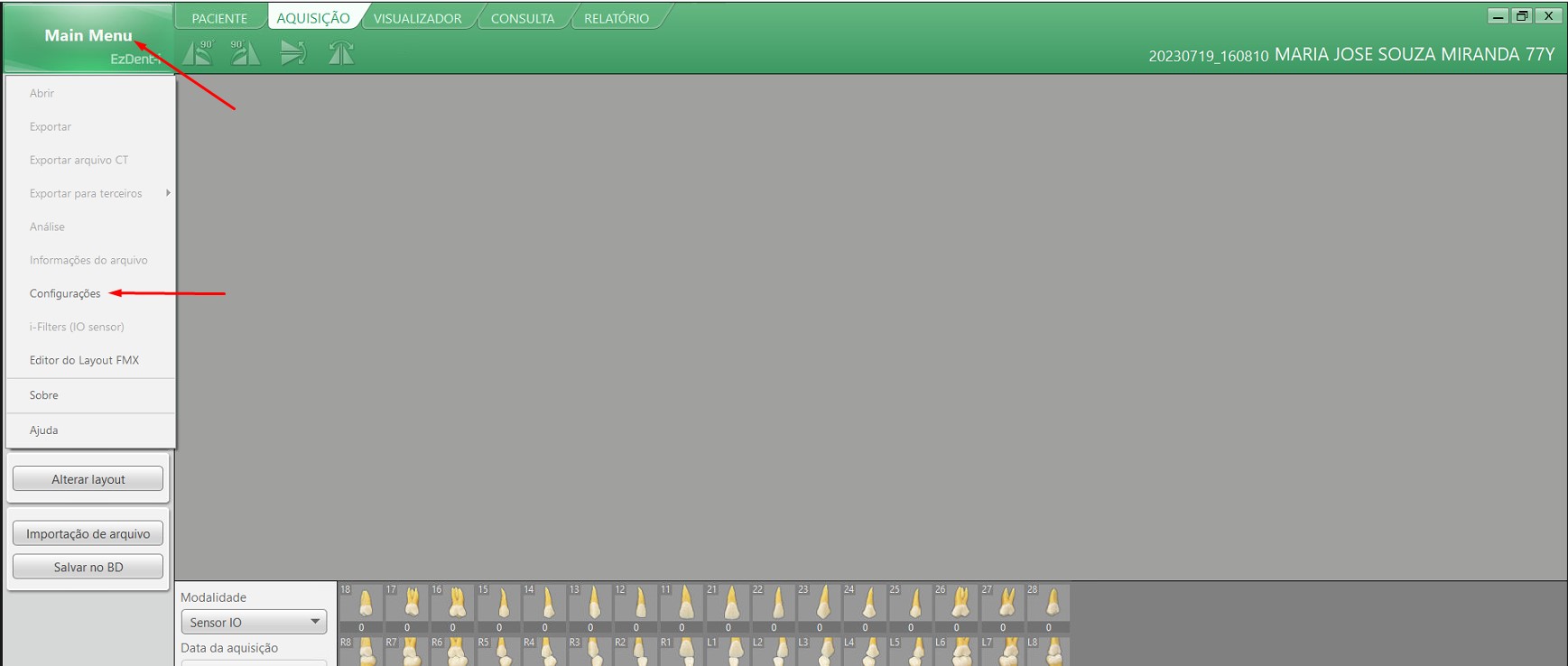
- Em seguida, procure por uma opção chamada "Aquisição" e acesse "programa de console".
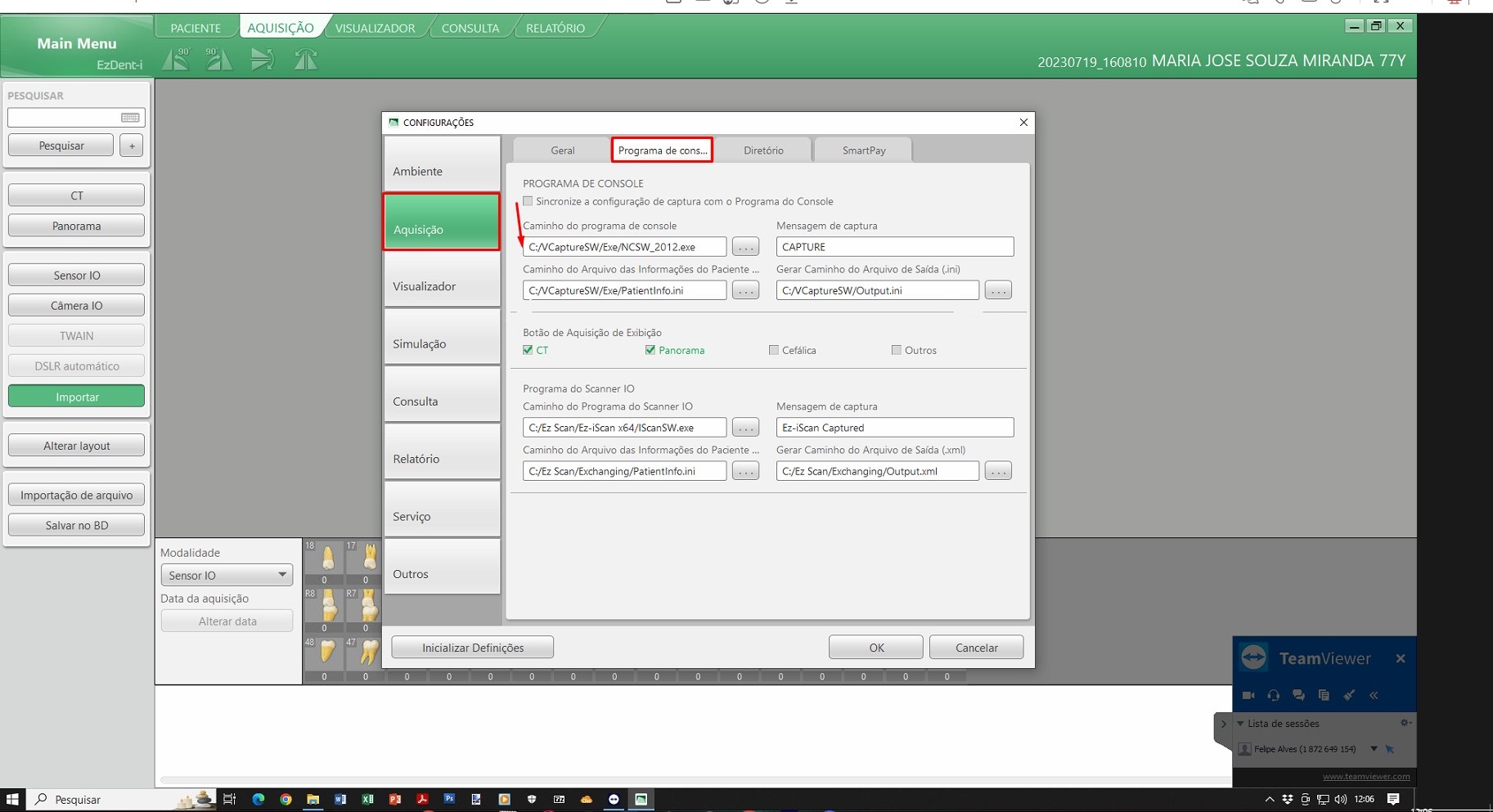
- Acessando essa opção vocês consegue localizar tanto o EXE em "caminho do programa de console".
Segue alguns exemplos de executavel:
- ipximpla
- NCSW_2012.exe -> C:\VCaptureSW\Exe\NCSW_2012.exe
- VCaptureSW.exe -> C:\VCaptureSW\Exe\VCaptureSW.exe
Watchers
Vatech antigo
Para localizar a pasta watcher do vatech siga esse passo a passo
- Acesse a opção da engrenagem no canto supueior direito
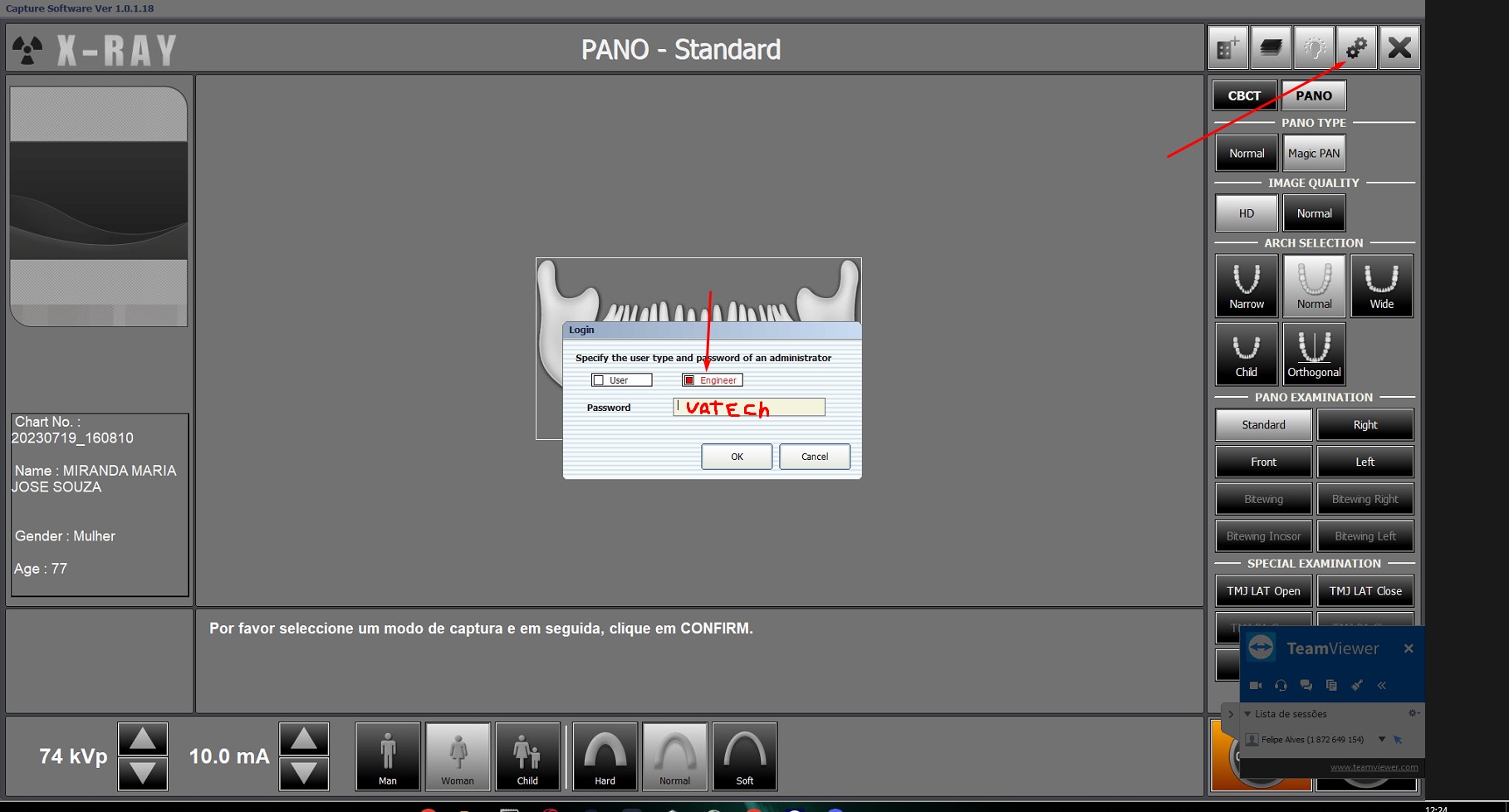
- Na janela de senha, mude o tipo de usuário para "enginner". Essa alteração do tipo de usuário do aparelho, deve ser feita, pois essas configurações são críticas e não devemos alterar sem a permissão da assistência da Vatech.
- Digite a senha "vatech": Após selecionar o tipo de usuário "enginner"
- Vá até a aba "geral" e localize as informações do "Image Backup path": Dentro dessa pasta o aparelho irá criar uma pasta chamada Ceph, para as imagens da tele, frontal ... e uma pasta chamada Pano para as imagens panorâmica, atm ...
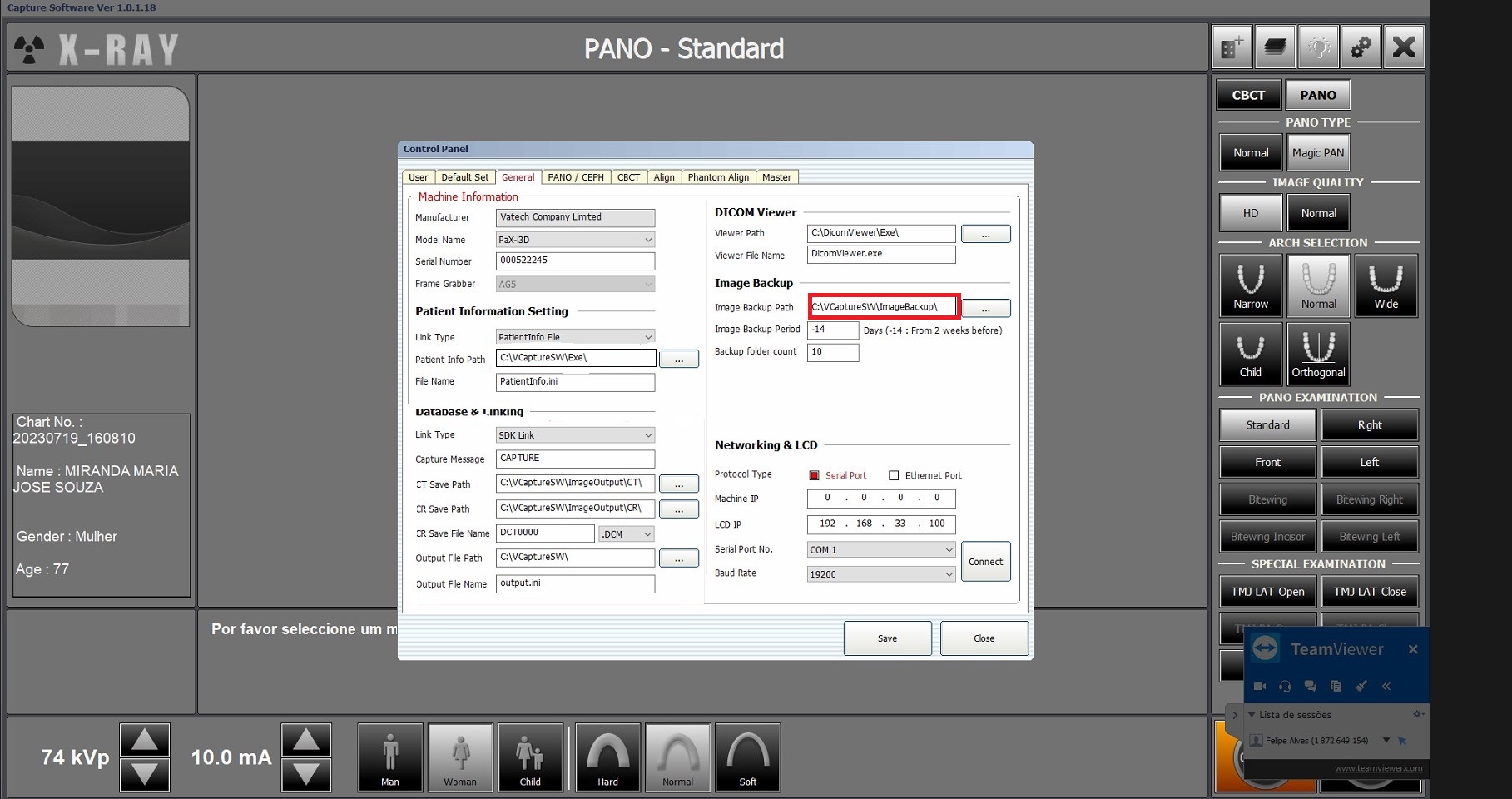
O padrão é que as imagens de tele e pan sejam salvas em duas pastas diferentes
C:\VCaptureSW\ImageBackup\Ceph
C:\VCaptureSW\ImageBackup\Pano
Vatech Novo
- Esse aparelho salva tanto pan quanto tele na mesma pasta e não tem necessidade de criar dois aparelho (Um para cada tipo de exame).
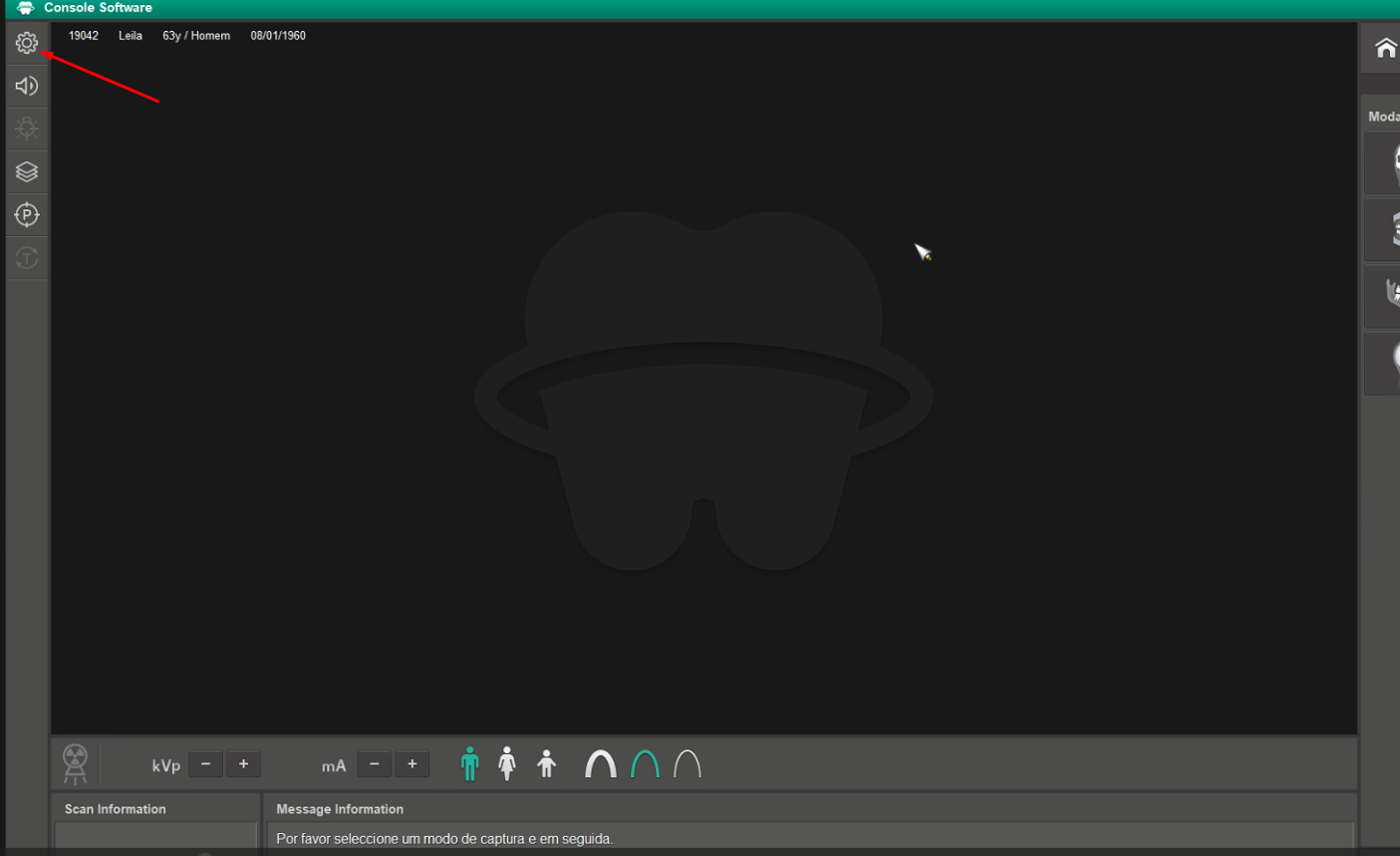
- Acesse a opção da engrenagem no canto supueior direito
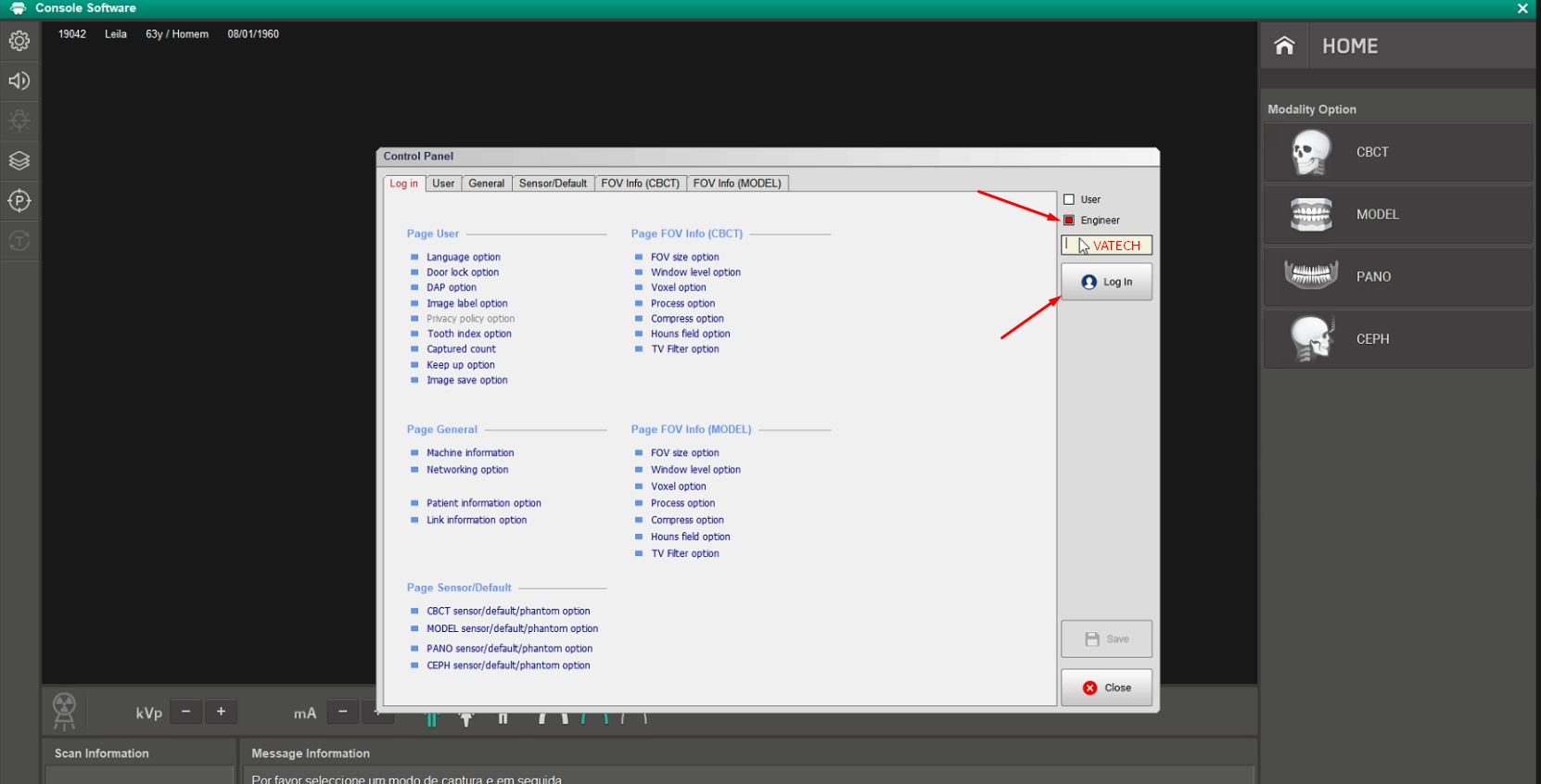
- Marque a opção enginer
- coloque a senha: vatech
- clique em log in
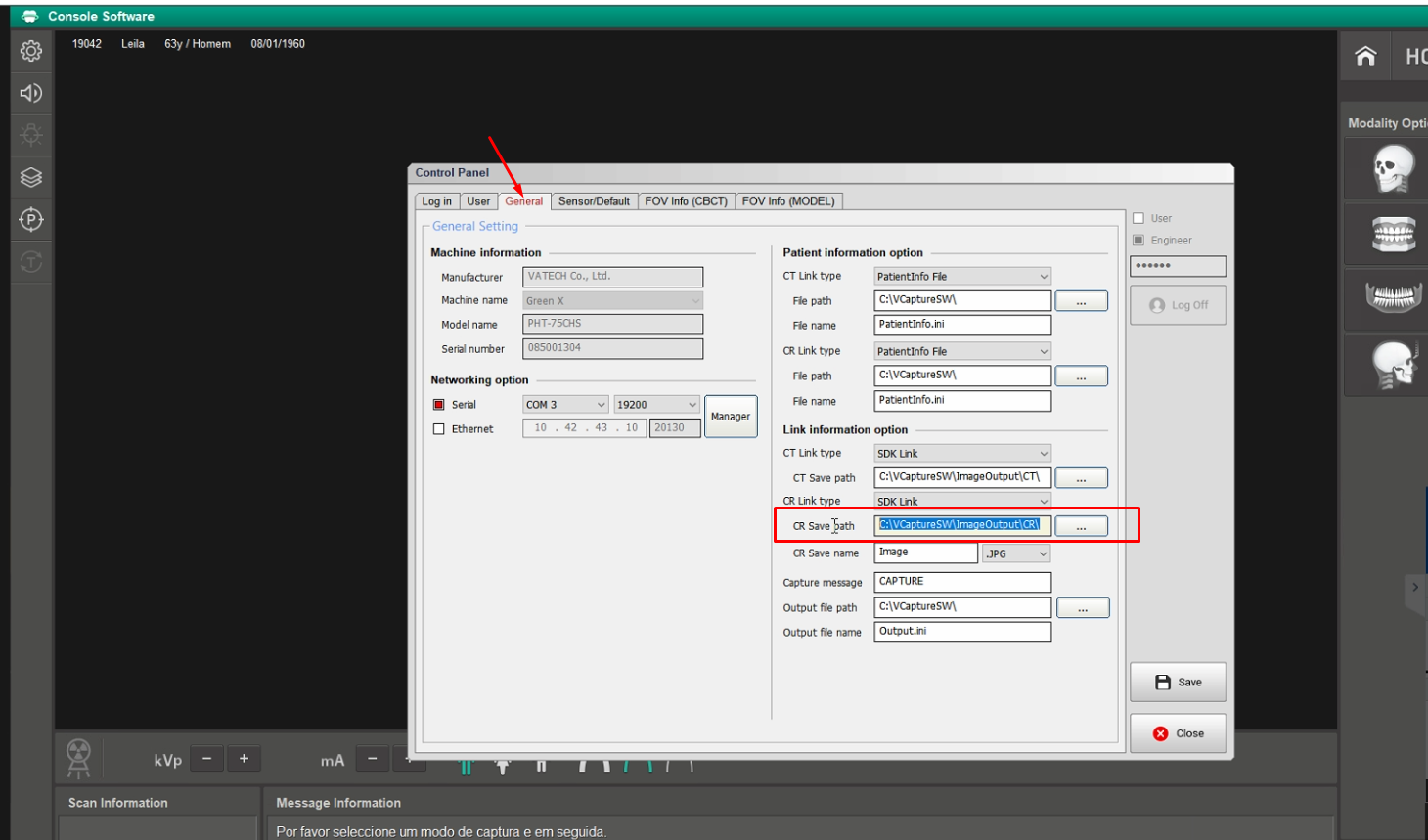
- O caminho da watcher vai ser o caminho que estiver na CR Save Path
- C:\VCaptureSW\ImageOutput\CT
- C:\VCaptureSW\ImageOutput\CT
- Acesse a opção da engrenagem no canto supueior direito
PatientInfo
O patient info é o arquivo que salva as informações do paciente
- Procure um ícone de configurações ou um menu de opções
- Clique ou toque no ícone de configurações para abrir o menu de configurações do aparelho
- Em seguida, procure por uma opção chamada "Aquisição" e acesse "programa de console".
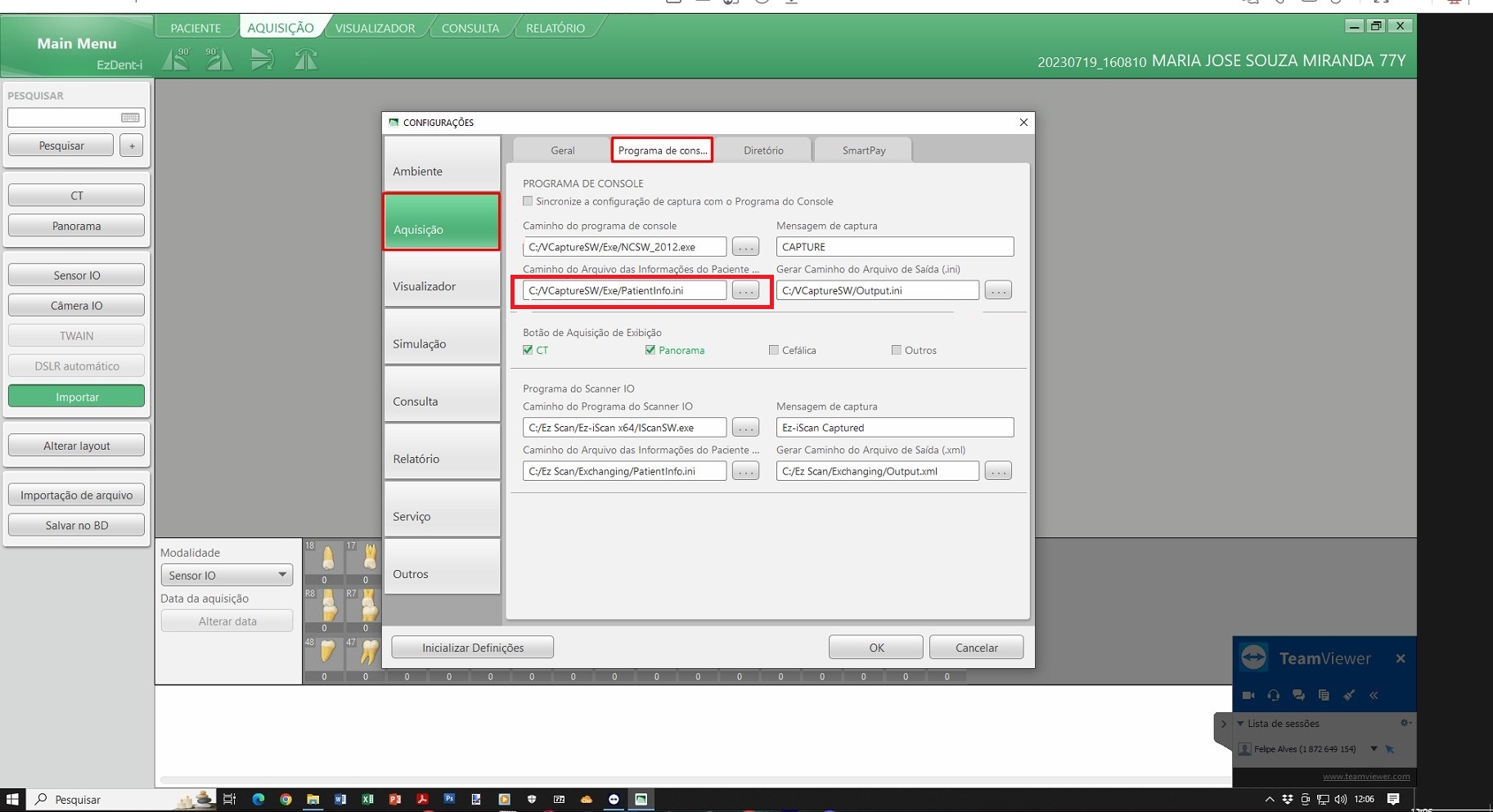
- Acessando essa opção vocês consegue localizar o caminho do patientinfo.
Acessando o "patientinfo" no executável do aparelho:
Abra o executável do aparelho
- Acesse as configurações no botão de engrenagem no canto direito superior
- Na janela de senha, mude o tipo de usuário para "enginner". Essa alteração do tipo de usuário do aparelho, deve ser feita, pois essas configurações são críticas e não devemos alterar sem a permissão da assistência da Vatech.
- Digite a senha "vatech": Após selecionar o tipo de usuário "enginner"
- Vá até a aba "geral" e localize as informações do patientinfo, que estará dentro de "Patient information Setting" em "patient info path" mostra onde esta localizado o arquivo "PatientInfo.ini".
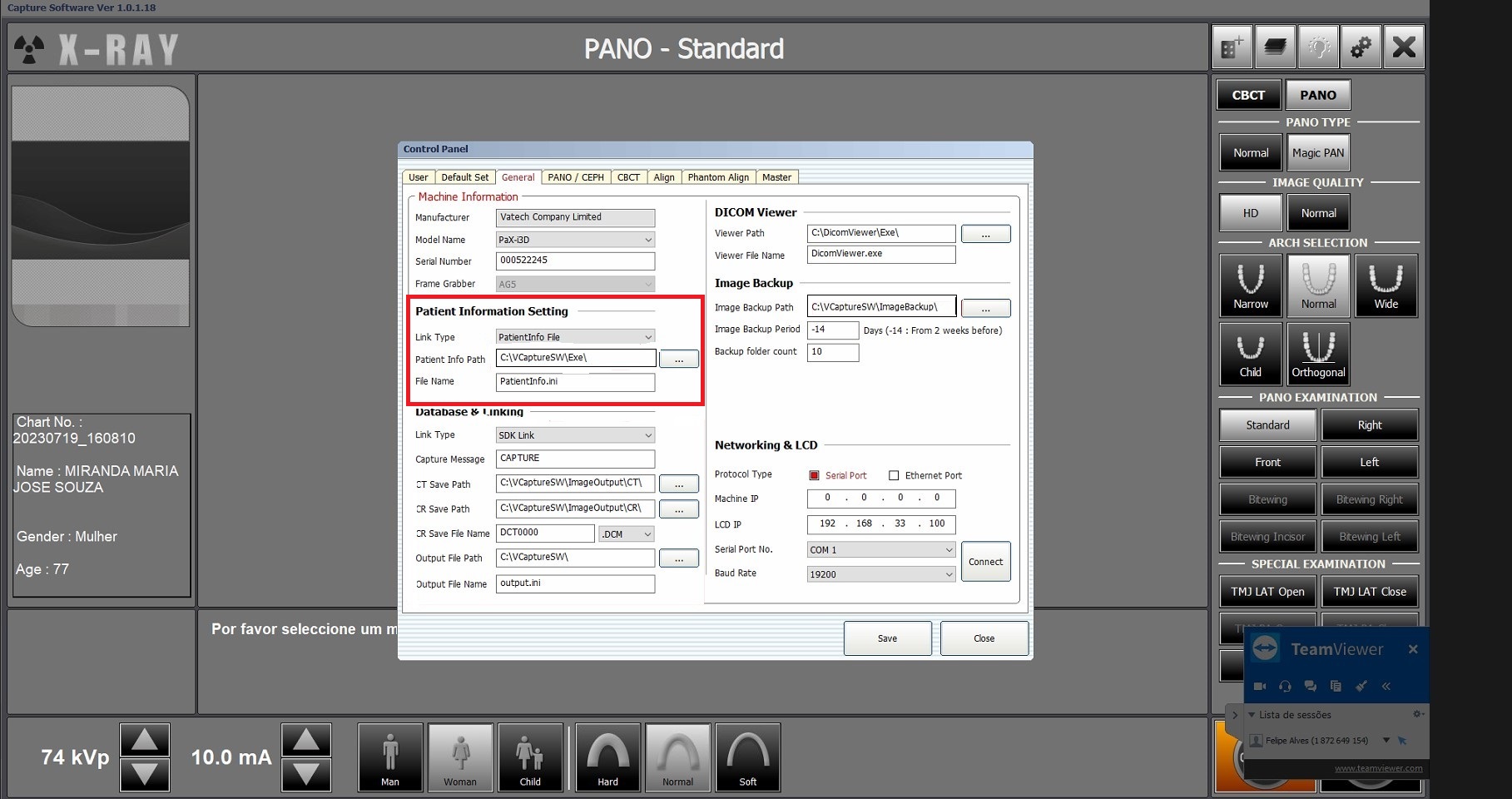
Testando a integração
- Clique no botão correspondente a integração dentro de um pedido no cfaz
- aguarde o sofware de captura abrir
- solicite ao cliente fazer a imagem
- Salve a imagem
- verifique se a imagem apareceu na tela da integração
- Atualize o pedido
- Integração testada
Problemas encontrados
Aparelho não abre quando clica na integração
- Verifique no diretorio raiz do aparelho o caminho do executavel se está igual ao que foi colocado no aparelho do cfaz (site).
- Abra o aparelho por fora do cfaz caso o executavel esteja correto
- Caso não abrir tente abrir manualmente por fora da integração e caso não abra solicite que o cliente entre em contato com o suporte do aparelho.
Não aparece a imagem no Cfaz
Esse é o erro mais comum, pode acontecer por alguns motivos.
- Se o usuário utilizar o aparelho no Cfaz direcionado para a PAN e fazer uma CEPH, o Cfaz ficará vigiando uma pasta, mas o equipamento manda a imagem para outra e por isso a imagem não aparecerá na tela do Cfaz. Para resolver, basta usar o aparelho correto.
- Pode acontecer de que o caminho em que o aparelho salva as imagens esteja diferente do padrão, então para confirmar em qual pasta as imagens estão sendo salvas verifique nas configurações do equipamento, conforme essas explicações. Faça os ajustes caso encontre pastas divergentes do que está configurado no aparelho.
- Caso ainda a imagem não suba para o cfaz, verifique se ela está sendo adicionada na pasta especificada da configuração do Vatech.
- Caso a imagem não esteja aparecendo na pasta especificada, verifique as permissões de pasta e libere todas as permissões para todos os usuários.
- Se ainda assim a imagem não está aparecendo ao salvar pelo aparelho na pasta especificada, solicite o cliente que entre em contato com o suporte do aparelho
- Se a imagem está aparecendo na pasta especificada nas configurações do aparelho e o wathcer do Cfaz está apontando para mesma pasta, verifique as permissões de pasta e libere todas as permissões para todos os usuários. Teste novamente a integração e verifique se está funcionando
- Caso ainda assim não fucione, solicite a ajuda de algum colega.
Paciente não aparece no Vatech
- Acesso o cfaz
- Verifique se a o caminho do arquivo no cfaz é a mesmo que o PatientInfo.ini no aparelho acessando as configurações do Vatech (Para verificar o caminho clique aqui)
- Faça ajustes no cfaz se os caminhos não coincidirem.
- Caso esteja correto e o arquivo PatientInfo.ini não tenha sido sobrescrevido pelo cfaz na pasta onde o PatientInfo.ini está configurado no aparelho verifique as permissões de pasta do windows (Para verificar como fazer a liberação de permissões de pasta no windows clique aqui).
- Se ainda sim não der certo solicite ajuda de um amigo.
Este artigo foi útil?
Que bom!
Obrigado pelo seu feedback
Desculpe! Não conseguimos ajudar você
Obrigado pelo seu feedback
Feedback enviado
Agradecemos seu esforço e tentaremos corrigir o artigo