Instalação
- Baixe o Cfaz integration (Instalação Cfaz Integration)
- Descompactar o integration na pasta cfaz em c:
- Libere as permissões de pasta da pasta "cfaz" para prevenir quaisquer erros de permissão. Permissão de pasta
- Verifique os dados da aba "Geral" e aplique.
- Baixe o DCTMK de acordo com a versão do windows v.3.6.5 (DCMTK 3.6.5) win 10 e v.3.6.0 (DCMTK 3.6.0)
- Libere o localhost no chrome acessando o link chrome://flags/
- Acesse configuração da clínica no cfaz e habilite a impressão dicom
- Solicite ao cliente os dados da DRY: IP, AETITLE e Porta
- Preencha a aba dicomprinter do cfaz integration com as informações da impressora aplique
- Acesse o cfaz e envie o template configuração DRY para impressão
- Solicite ao cliente que verifique se a linha de 10cm realmente tem 10cm com o auxilio de uma regua.
Configuração
Configurando a aba DicomPrinter
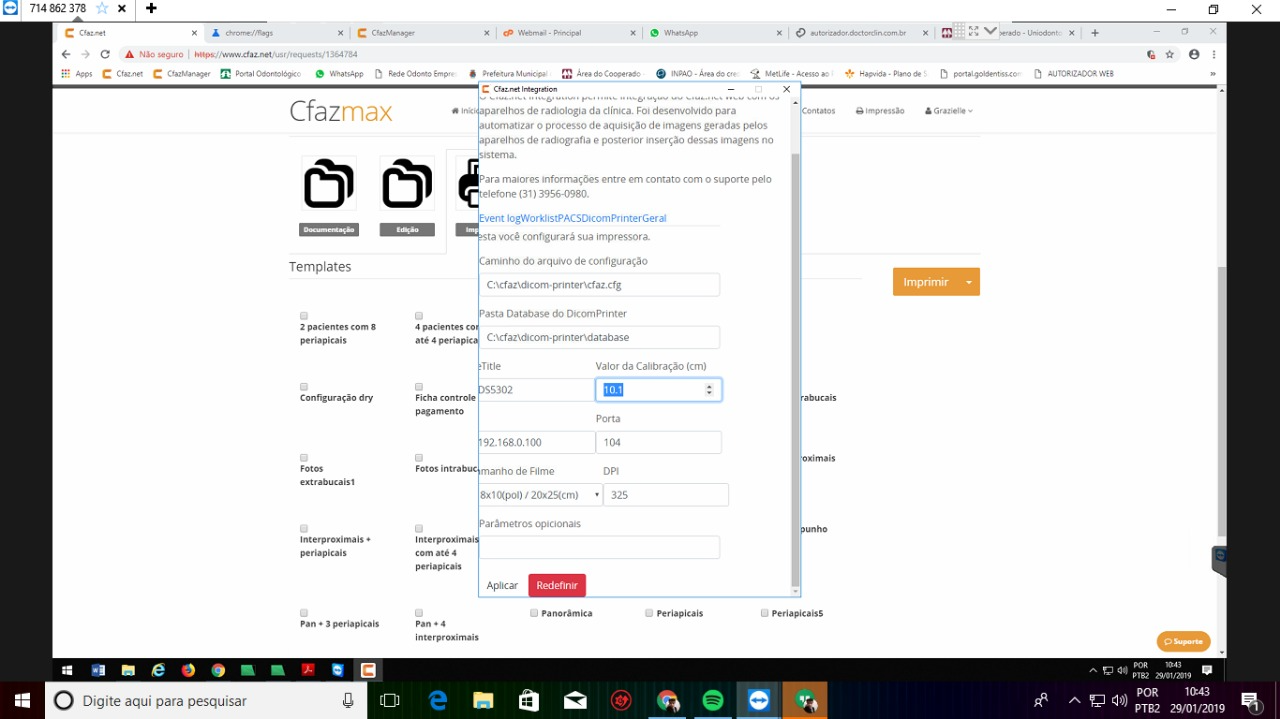
- A aba DicomPrinter contém as configurações necessárias para integrar a impressora DRY ao sistema. Para garantir o funcionamento correto, é importante criar duas pastas dentro do diretório C:\cfaz. Primeiramente, crie a pasta "dicom-printer" e, dentro dela, crie a subpasta "database". Ambas serão utilizadas para realizar as impressões.
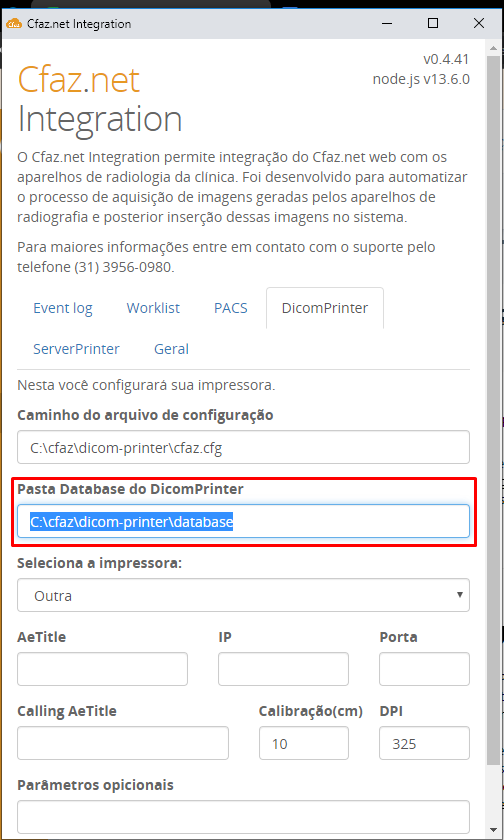
- Em seguida, existem três campos que devem ser preenchidos para identificar a impressora: IP, AETitle e porta. Essas informações são fornecidas pelo técnico responsável pela instalação da impressora. É importante que o cliente esteja ciente desses detalhes. Caso não possua essas informações, podemos tentar descobrir o endereço IP, mas o AETitle e a porta são específicos de cada impressora e podem variar.
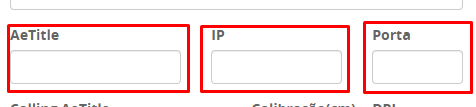
- Além dos três campos mencionados anteriormente, existem mais três campos: CallingAETitle, calibração e DPI.
- O campo CallingAETitle foi necessário para solucionar o problema de conexão recusada (Connection Refused - DUL). Não encontramos nenhuma outra impressora além da Fuji que bloqueou a integração.
- Quanto aos campos de calibração e DPI, os valores a serem preenchidos dependem exclusivamente do modelo da impressora instalada.
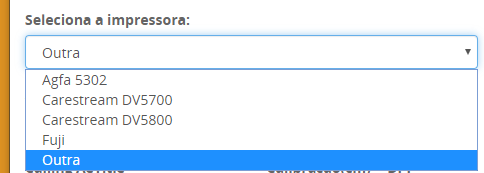
- A opção "Outra" deve ser usada somente quando o modelo de configuração da impressora não corresponder aos dados específicos da impressora em questão. Nesse caso, você pode selecionar a opção "Outra" e preencher os campos com as informações corretas da impressora, que podem ser obtidas diretamente com o tecnico.
- Certifique-se de inserir corretamente os detalhes da impressora, como o IP, AETitle, porta e quaisquer outros parâmetros necessários para garantir uma integração adequada.
- Por fim, o último campo, "Parâmetros opcionais", é utilizado principalmente para testes quando há a detecção de algum problema. Se necessário, podem ser inseridos parâmetros adicionais nesse campo para ajudar na resolução de problemas específicos. Documentação desses parâmetros https://support.dcmtk.org/docs-361/dcmpsprt.html
- Após preencher todas as informações necessárias na aba DicomPrinter, você deve clicar em "Aplicar" para salvar as configurações. Ao fazer isso, o software de integração irá gerar o arquivo cfaz.cfg automaticamente dentro da pasta dicom-printer, que foi previamente criada.
- Esse arquivo cfaz.cfg contém todas as informações de configuração que você inseriu na aba DicomPrinter, e é utilizado pelo sistema para realizar a integração com a impressora DRY.
- Certifique-se de que o arquivo cfaz.cfg seja gerado corretamente e esteja localizado dentro da pasta dicom-printer. Isso garantirá que as configurações sejam aplicadas corretamente durante o processo de impressão.
Testando a impressão
- Acesse o pedido de algum paciente e vá para a guia de impressão. Em seguida, selecione o template 'Configuração Dry' no menu suspenso e clique na seta para baixo. Em seguida, escolha 'DICOM-Printer' na lista e realize a impressão na DRY
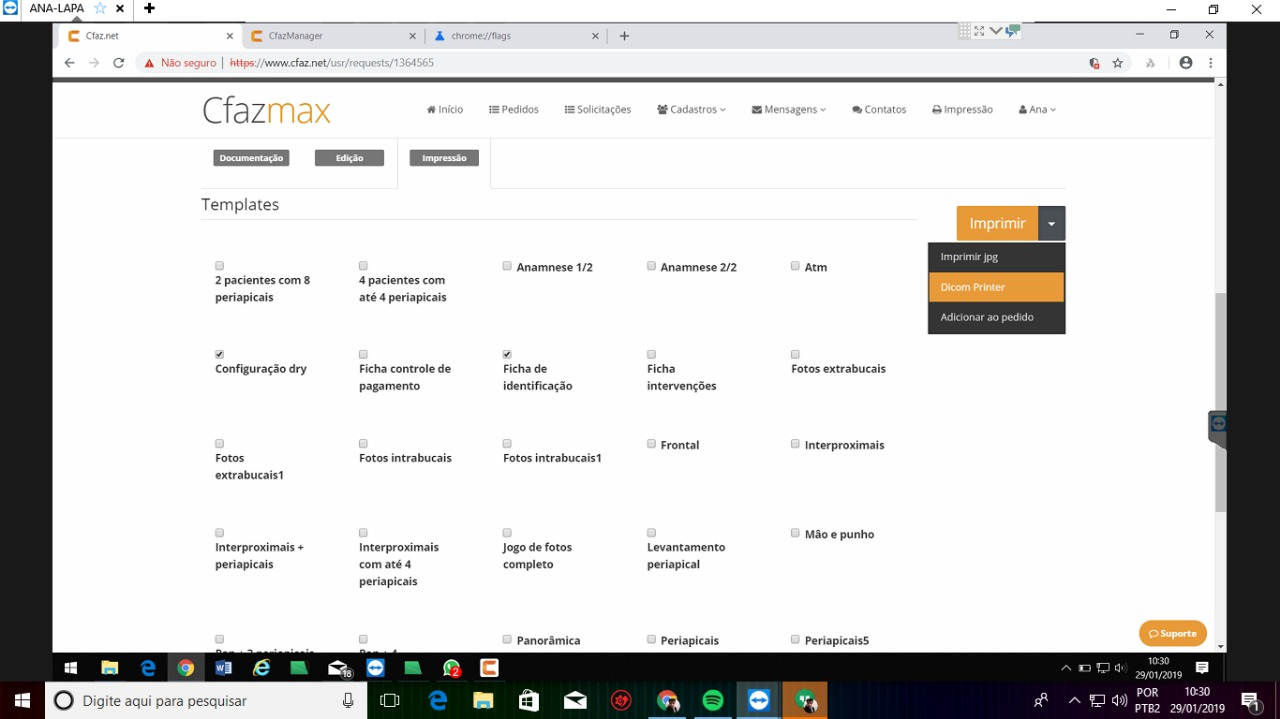
- peça ao cliente para medir com uma régua a linha de 10cm caso saia um tamanho diferente coloque essa medida no integration em valor de calibração.
Problemas
Impressora não imprime
A impressora pode não imprimir por diversos motivos, então temos que ir passo a passo para verificar:
Testantando resposta de IP
- Como testar se o ip está realmente funcionando atraves do comando "ping"
- Para executar o comando "ping" em um sistema operacional Windows, você pode seguir estas etapas:
- Abra o prompt de comando: Pressione a tecla Windows + R no teclado, digite "cmd" e pressione Enter. Isso abrirá a janela do prompt de comando.
- Digite o comando "ping" + espaço + endereço IP

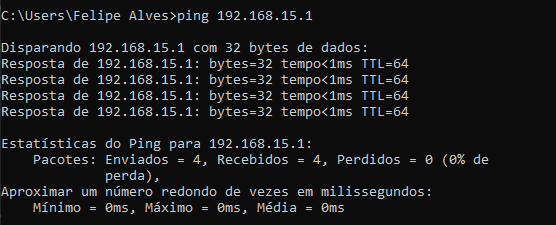
- Segue um exemplo de um ping que responde corretamente:
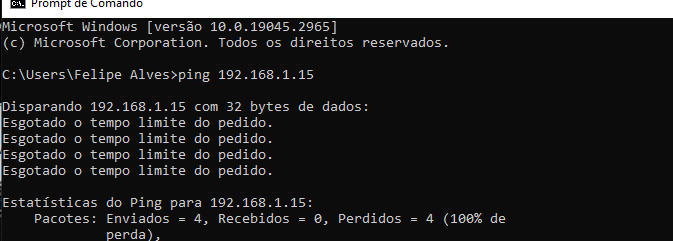
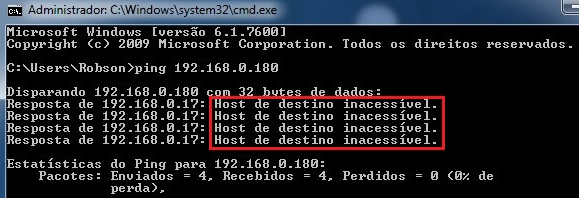
- Se você receber a mensagem "host de destino inacessível" ou "esgotado tempo limite" ao executar o comando "ping", isso indica que o IP do destino não está respondendo. Para tentar resolver o problema, você pode seguir algumas etapas:
- Reinicie o computador: Tente reiniciar o computador que está executando o comando "ping".
Às vezes, problemas de conectividade podem ser resolvidos reiniciando o sistema. - Reinicie a impressora: Se o problema persistir, reinicie a impressora. Geralmente, uma reinicialização completa da impressora leva de 10 a 15 minutos. Desligue-a, aguarde alguns minutos e ligue-a novamente e realize novamente o teste do ip usando o comando "ping"
- Essas etapas podem ajudar a resolver problemas temporários de conectividade. No entanto, não há garantia de que essas soluções paliativas resolvam o problema permanentemente.
- Se o erro persistir mesmo após reiniciar o computador e a impressora, recomenda-se que o cliente entre em contato com um técnico especializado para realizar uma nova configuração da impressora na rede. Um profissional poderá diagnosticar e solucionar o problema de conectividade de forma adequada.
- Lembre-se de informar ao cliente que é importante contar com a assistência de um técnico para garantir uma reinstalação correta da impressora na rede.
Impressora responde o ip mas não imprime
- Confirmar se os dados estão corretos com o cliente (Caso o cliente não saiba verifique se tem algum outro computador que imprime e use os mesmos dados se for a mesma impressora)
- Tente acessar o painel da impressora colocando o IP da impressora no navegador o único modelo atualmente que não tem interface web são das impressora FUJI. Caso seja uma agfa ou carestream e não apareça a interface comunique ao cliente que ele deve entrar em contato com o suporte da impressora ou técnico de rede de confiança.
- Se conseguir acessar tente navegar até encontrar os dados corretos da impressora tente usar o perfil de cor usado na impressora no calling ae_title pode ajudar a imprimir.
- Troque a versão do DCMTK
- Solicite ao cliente que reinicie a impressora (aguarde o tempo de aquecimento(10min)) e o computador e tente novamente imprimir
- Verifique se na pasta temp foi gerada a pasta com o nome do arquivo gerado no Writting pixel data e verifique se dentro dessa pasta foi gerado os 3 arquivos:
- dcm.dump
- pixels.data
- dcm
- Verifique se o arquivo pixels.data tem algum tamanho (se tem algo dentro dele)
- Caso o arquivo .dcm não tenha sido gerado execute o comando dump2dcm do integration que pode ser copiado do event log. Exemplo:
- dump2dcm C:\cfaz\temp\dicomPrintersS2ClX\dcm.dump C:\cfaz\temp\dicomPrintersS2ClX\dcm.dcm
Impressora não responde o ip
- verificar se está na mesma rede
- Solicite o cliente que reinicie a impressora e reinicie também o computador (Isso pode ajudar a voltar a funcionar mas não é garantido)
- Apos reiniciar e mesmo assim o ip não voltar a responder informe ao cliente que a impressora está fora da rede e que somente o técnico da impressora ou um tecnico de rede pode resolver o problema
Impressora Fuji: FUJI
Impressora AGFA: AGFA
Impressora CARESTREAM: CARESTREAM
Este artigo foi útil?
Que bom!
Obrigado pelo seu feedback
Desculpe! Não conseguimos ajudar você
Obrigado pelo seu feedback
Feedback enviado
Agradecemos seu esforço e tentaremos corrigir o artigo